노드 상호작용 모드 가이드
한눈에 보는 캔버스
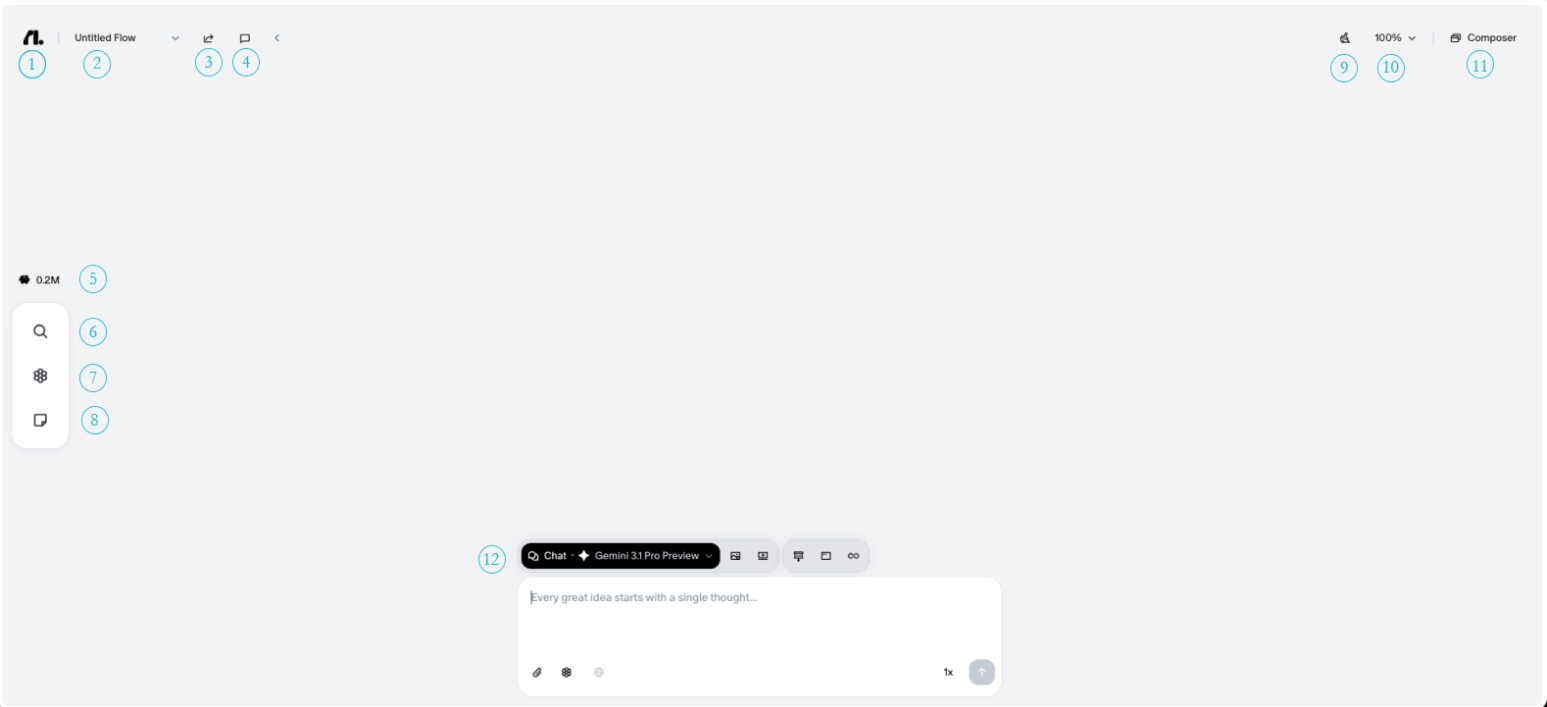
캔버스는 Flowith와의 대화가 살아 숨 쉬는 곳입니다. 모든 입력과 응답은 노드가 되며, 이어가거나, 분기하거나, 이후 프롬프트에서 참조할 수 있습니다. 전체 세션은 자유롭게 탐색할 수 있는 노드의 시각적 지도로 쌓여 갑니다.
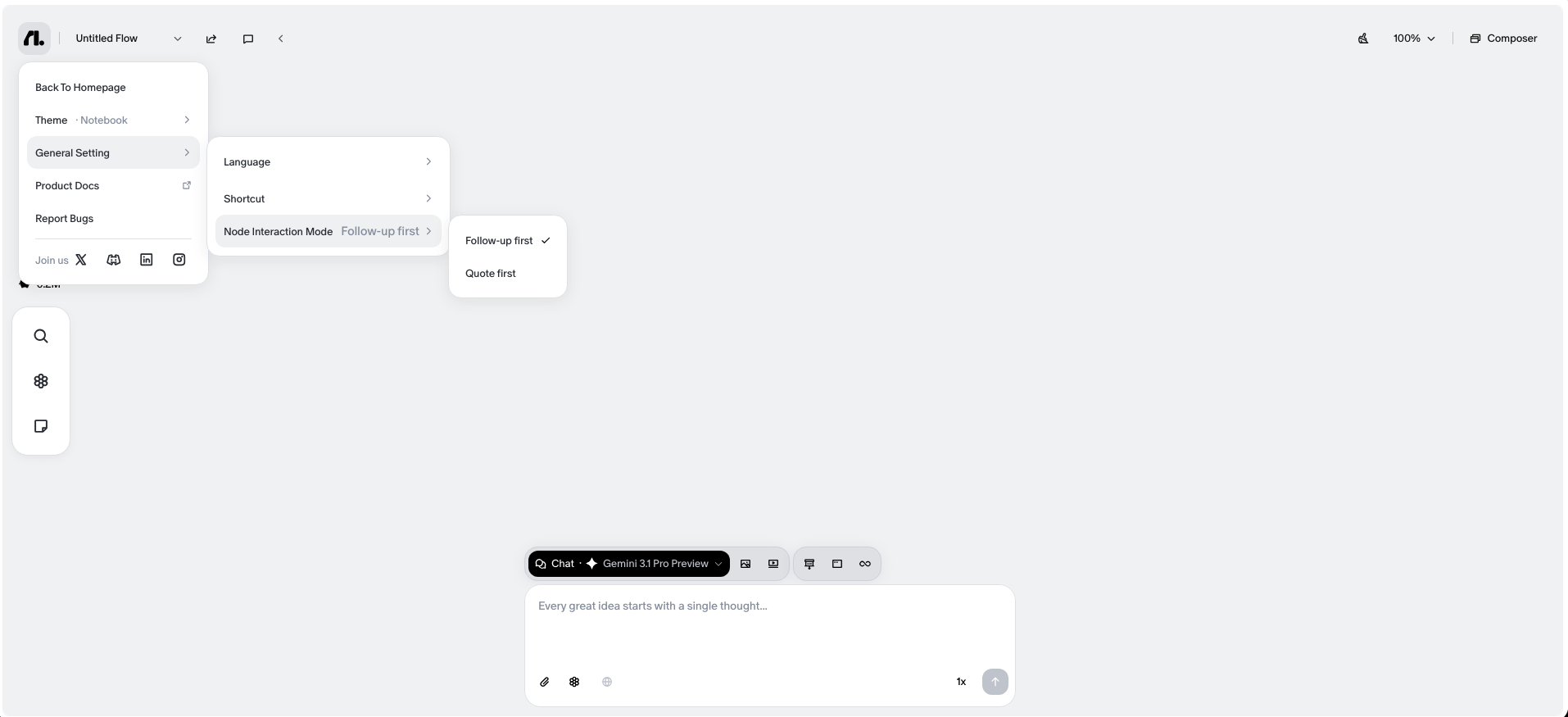
- 1. Flowith 메뉴: 캔버스 설정과 내비게이션에 접근합니다. 클릭하면 홈페이지로 돌아가기, 테마 변경, 일반 설정 조정(언어, 단축키, 노드 상호작용 모드), 제품 문서 보기, 버그 신고 등의 옵션이 담긴 메뉴가 열립니다.
- 2. Flow Selector: 저장된 flow 간에 전환합니다.
- 3. Share: 현재 캔버스를 다른 사람과 공유하고 이 캔버스를 보거나 작업하도록 초대합니다.
- 4. Comment: 캔버스 어디에든 독립적인 댓글을 남깁니다.
- 5. Credits: 남은 크레딧 잔액
- 6. Search: 현재 캔버스의 모든 노드를 검색합니다
- 7. Knowledge Base: 채팅 모드에서 AI가 참조할 문서나 저장된 지식을 첨부합니다
- 8. Free Node: 응답 없이 캔버스에 항목을 추가합니다.
- 9. Organize: 더 깔끔한 레이아웃을 위해 노드를 자동으로 정렬합니다.
- 10. Zoom: 캔버스의 확대/축소 수준을 조정하고 캔버스 단축키를 확인합니다.
- 11. Composer: 더 길거나 구조화된 입력을 위해 텍스트 컴포저를 엽니다
- 12. Prompt Input: 이곳에 메시지를 입력하고 AI에게 보냅니다
상호작용 모드
이 설정은 캔버스에서 노드를 클릭할 때 일어나는 일을 제어합니다. 작업 방식을 형성하는 가장 중요한 설정입니다. Settings에서 언제든지 모드를 전환할 수 있습니다.
Follow-up First
노드를 클릭하여 출발점으로 사용합니다. Flowith는 선택한 노드까지 이어지는 모든 노드의 전체 컨텍스트를 다음 메시지로 가져오므로, 이전에 있었던 모든 내용을 완전히 인식한 채로 대화가 이어집니다.
후속 대화는 클릭한 노드 아래에 점선으로 연결되어 나타납니다.
적합한 경우: 단일 주제를 깊이 파고들 때, 복잡한 문제를 단계별로 분해할 때, 하나의 스레드에서 지속적으로 주고받을 때.
- 아무 노드나 클릭하여 활성 컨텍스트로 설정합니다
- 해당 스레드의 모든 이전 노드가 자동으로 포함됩니다
- 후속 내용을 입력하고 보내면 AI가 전체 맥락을 파악합니다
컨텍스트를 잃지 않고 하나의 대화를 계속 쌓아 가고 싶을 때 Follow-up First를 사용하세요.
Quote First
노드를 클릭하여 인용하고 다음 프롬프트에 참조로 추가합니다. 여러 노드를 클릭하여 하나의 메시지를 보내기 전에 여러 출처를 모을 수 있습니다.
적합한 경우: 여러 출처 통합, 구조화된 요약, 노드 간 콘텐츠 제작.
- 하나 이상의 노드를 클릭하여 인용으로 추가합니다
- 선택한 노드가 입력 필드에 참조로 나타납니다
- 인용된 내용을 중심으로 프롬프트를 작성하고 보냅니다
Quote First는 캔버스의 모든 노드에 두 가지 전용 컨트롤도 추가합니다.
- Follow-up 버튼: 각 노드 아래에 나타납니다. 클릭하면 모드를 바꿀 필요 없이 해당 노드의 전체 컨텍스트를 앞으로 가져가며 후속 대화로 전환합니다.
- Duplicate (+) 버튼: 각 노드 오른쪽에 나타납니다. 클릭하면 캔버스에 해당 노드의 복사본이 생성되며, 원본을 잃지 않고 아이디어를 새로운 방향으로 분기할 때 유용합니다.
여러 곳에서 아이디어를 끌어와 AI가 그 모두를 한꺼번에 다루기를 원할 때 Quote First를 사용하세요.
어떤 모드를 사용해야 할까
다음과 같을 때 Follow-up First를 사용하세요.
- 여러 차례에 걸쳐 하나의 문제를 풀어 갈 때
- 특정 응답 하나를 더 깊이 파고들고 싶을 때
- AI가 스레드의 전체 기록을 유지하기를 원할 때
다음과 같을 때 Quote First를 사용하세요.
- 서로 다른 분기의 출력을 결합하고 싶을 때
- 여러 노드의 콘텐츠를 요약하거나 재구성해야 할 때
- 캔버스 전반의 아이디어를 비교하거나 병합할 때
어떤 모드도 영구적이지 않습니다. 작업이 바뀔 때마다 Flowith 메뉴에서 자유롭게 전환하세요.