
Flowith 랜딩 페이지에 오신 것을 환영합니다
이 가이드는 로그인 후 처음 마주하는 화면인 Flowith 작업 공간 랜딩 페이지의 모든 요소를 안내합니다. 이를 여러분의 창작 출발점이라고 생각하세요.
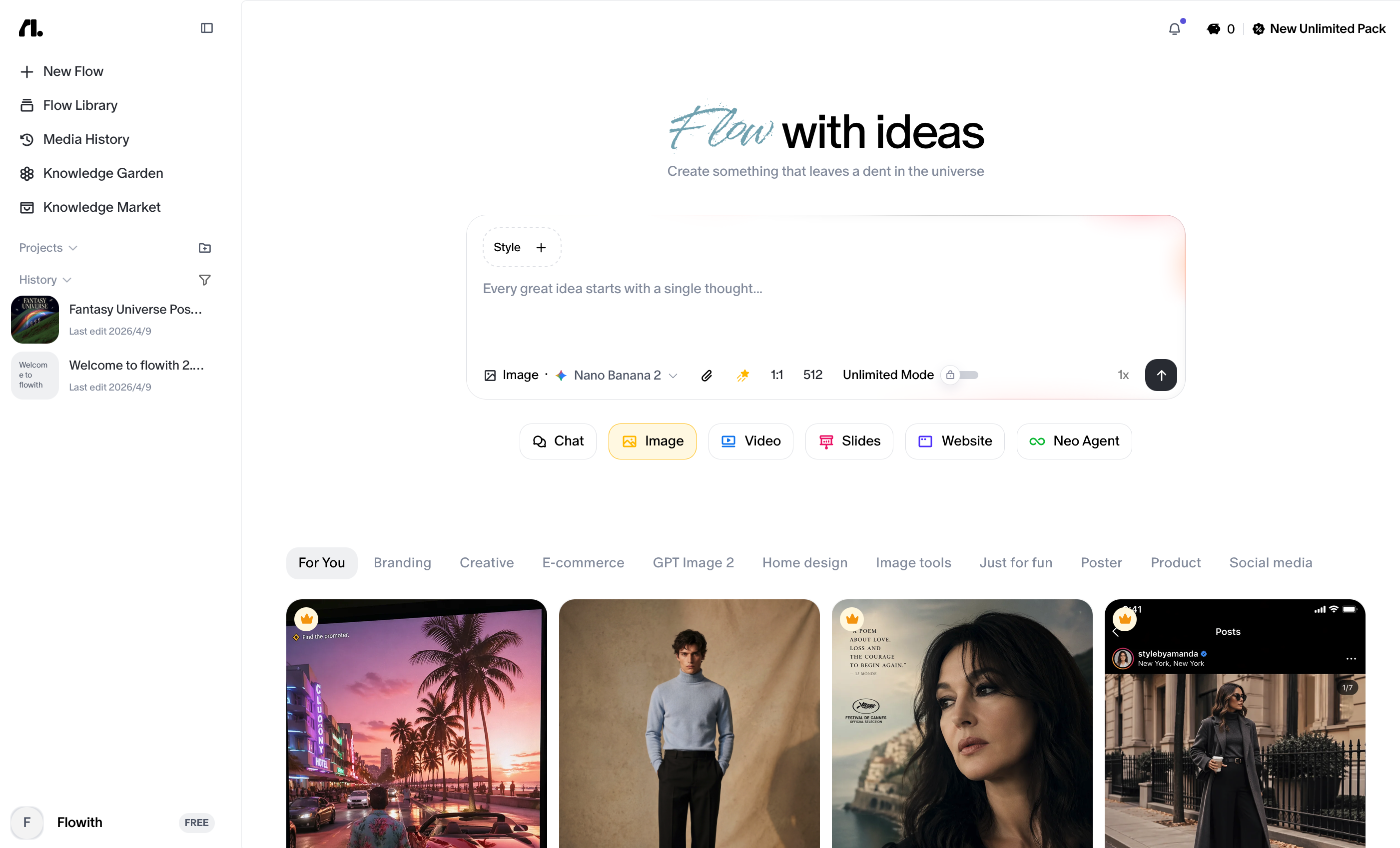
한눈에 보는 페이지 레이아웃
랜딩 페이지는 2단 레이아웃을 사용합니다.
- 왼쪽 단(고정 사이드바): 내비게이션, Project 폴더, Knowledge Base, 채팅 기록, 계정.
- 오른쪽 단(메인 작업 공간): 상단의 프롬프트 입력 영역과 그 아래에 스크롤 가능한 재사용 예시 및 템플릿 갤러리.
1. 사이드바
사이드바는 화면 왼쪽에 위치하며, 메인 작업 공간과 상호작용하는 동안 고정된 채로 유지됩니다. 모든 내비게이션과 정리를 담당합니다.
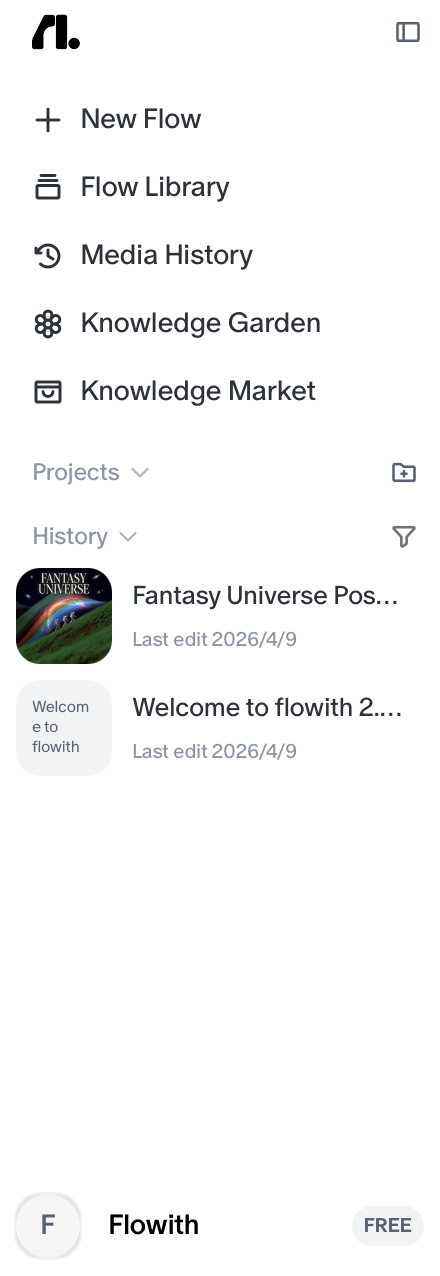
상단 컨트롤
사이드바 맨 위에는 두 가지 요소가 있습니다.
- Flowith 로고: 미니멀한
fl.아이콘. 클릭하면 홈 화면으로 돌아갑니다. - 사이드바 토글: 로고 옆의 작은 사각형 아이콘. 클릭하면 사이드바를 접어 작업 공간에 가로 공간을 더 확보할 수 있습니다. 다시 클릭하면 사이드바가 돌아옵니다.
기본 내비게이션
상단 컨트롤 바로 아래에는 네 개의 주요 내비게이션 버튼이 있습니다.
| 버튼 | 기능 |
|---|---|
| + New Flow | 완전히 새로운 캔버스에서 AI 기반 워크플로를 새로 만듭니다. |
| Flow Library | 저장된 flow와 프로젝트를 둘러보고 접근합니다. |
| Knowledge Garden | flow가 참조할 수 있는 저장된 정보, 데이터, 컨텍스트를 관리합니다. |
| Knowledge Market | Flowith 커뮤니티가 만든 공유 가능한 Knowledge Base 마켓플레이스를 탐색합니다. |
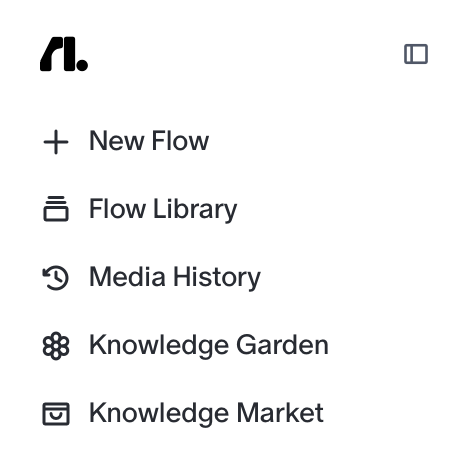
Projects
내비게이션 버튼 아래에는 Projects 섹션이 있습니다. 정리된 모든 워크플로가 이곳에 보관됩니다.
- 섹션 헤더에는 **“Projects”**라는 제목과 함께 프로젝트 표시 방식을 전환하는 드롭다운, 그리고 오른쪽에 새 폴더를 즉시 만드는 New Folder 아이콘이 있습니다.
- 헤더 아래에는 모든 폴더의 스크롤 가능한 목록이 있습니다. 각 폴더에는 여러분이 만든 관련 flow와 파일이 담겨 있습니다.
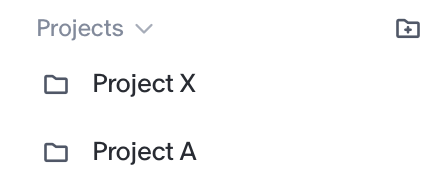
History
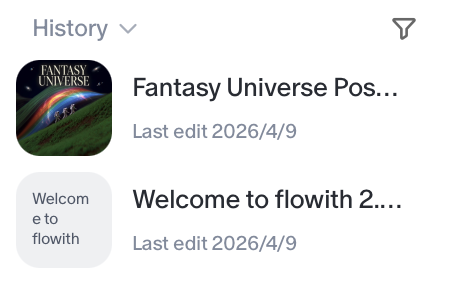
Projects 목록 아래에는 History 섹션이 있습니다. 최근 활동, 즉 작업한 flow의 진행 로그를 각각 타임스탬프(예: “Last edit 5 hours ago”)와 함께 보여줍니다. 섹션 헤더의 필터 아이콘을 사용해 기록 목록을 좁힐 수 있습니다.
사용자 프로필 (사이드바 하단)
사이드바 맨 아래에는 계정 정보가 있습니다.
- 여러분의 계정 이름
- 여러분의 구독 등급 배지 (예:
INFINITE)
이 영역을 클릭하면 계정 설정, 사용량 확인, 구독 관리, 친구 초대, 버그 신고에 접근할 수 있습니다.
| 버튼 | 기능 |
|---|---|
| Upgrade Your Plan | 요금제 페이지로 이동하여 구독을 업그레이드합니다. |
| Invite Friends | 친구를 Flowith에 초대하고 추천 보상을 확인합니다. |
| Settings | 계정 환경설정이나 사용량 상세를 확인하고, 구독을 관리하며, 충전 팩을 구매합니다. |
| Download iOS App | Flowith iOS 버전을 다운로드합니다. |
| Official Website | Flowith 공식 웹사이트로 이동합니다. |
| Report Bugs | 발견한 버그를 신고하고 지원 팀의 도움을 받습니다. |
| Log out | 계정에서 로그아웃합니다. |
2. 프롬프트 엔진 (메인 입구)
메인 작업 공간 상단은 대부분의 창작 세션을 시작하는 곳입니다. Flowith의 중심 입력 허브입니다.
입력 상자
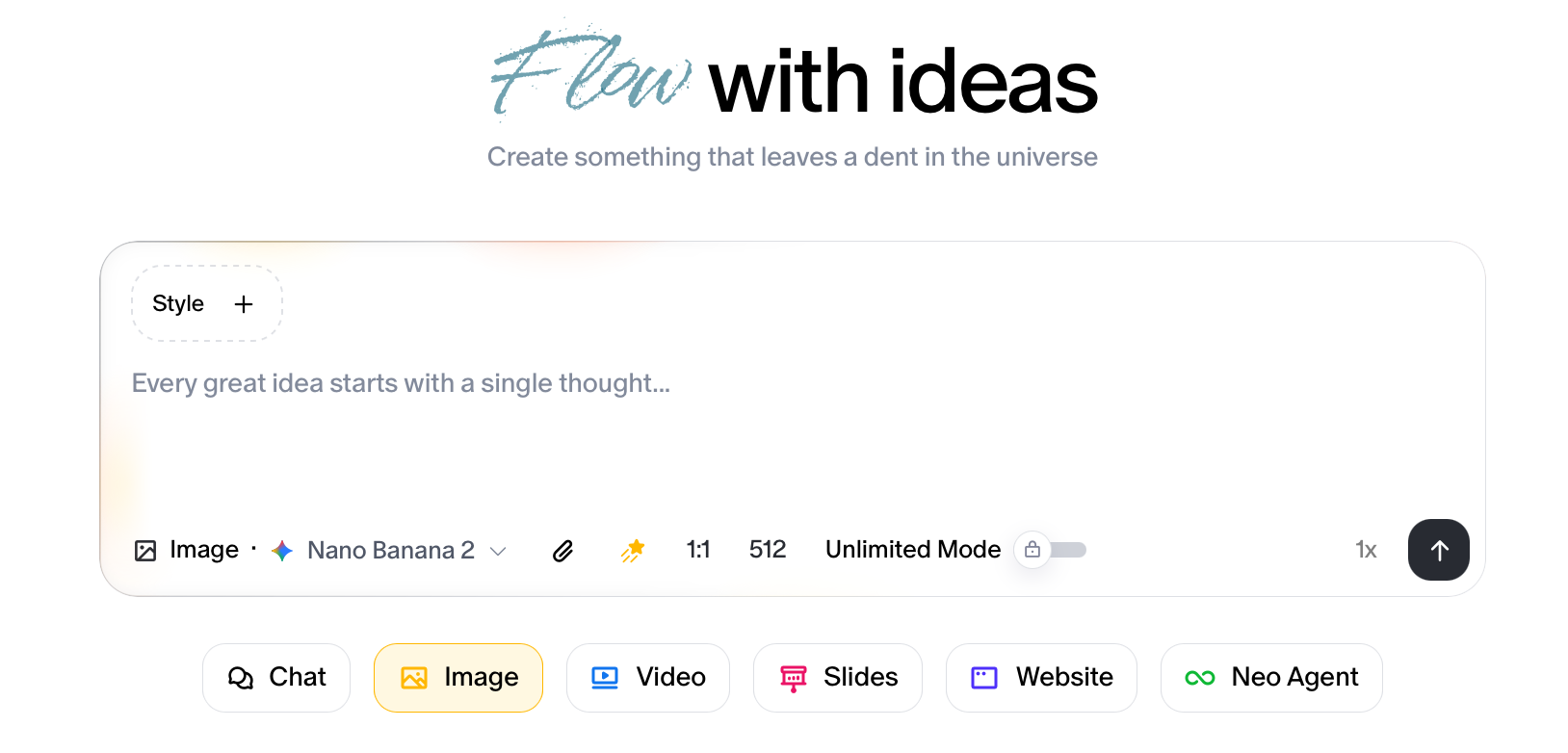
큼직하고 친근한 텍스트 필드가 화면 중앙에 자리하며 다음과 같은 안내 문구가 표시됩니다.
“Every great idea starts with a single thought…”
이곳에 프롬프트를 입력하여 만들고 싶은 것을 설명하거나, 질문을 하거나, 지시를 내리세요. 이것이 모든 것의 출발점입니다.
툴바
입력 상자 하단을 따라 일렬로 컨트롤이 배치되어 있습니다(왼쪽에서 오른쪽으로).
| 버튼 | 기능 |
|---|---|
| Interaction Mode | 상호작용 모드(예: Chat, Image, Video 등) 간에 전환합니다. 원하는 출력 유형에 따라 Flowith가 응답하는 방식을 제어할 때 사용합니다. |
| Model Selector | 드롭다운을 열어 flow를 구동할 AI 모델(예: Claude, GPT-5 등)을 선택합니다. |
| Attachments | 프롬프트 컨텍스트에 포함할 파일, 이미지, 문서를 업로드합니다. |
| Knowledge Base | 선택한 Knowledge Base에 대한 모달 접근을 제공하여 더 나은 출력을 얻습니다. |
| Online Search | 인터넷 접근을 켜거나 끕니다. 활성화하면 Flowith가 실시간 웹 정보를 가져와 응답을 보강할 수 있습니다. |
| Batch Generation | Flowith가 한 번에 생성하는 병렬 출력의 수를 제어합니다. |
| Send Button | 프롬프트를 제출하고 flow를 시작합니다. |
flow를 시작하려면: 입력 상자에 아이디어를 입력하고, 필요한 툴바 옵션을 구성한 뒤 Send 버튼을 누르세요.
3. Playbook
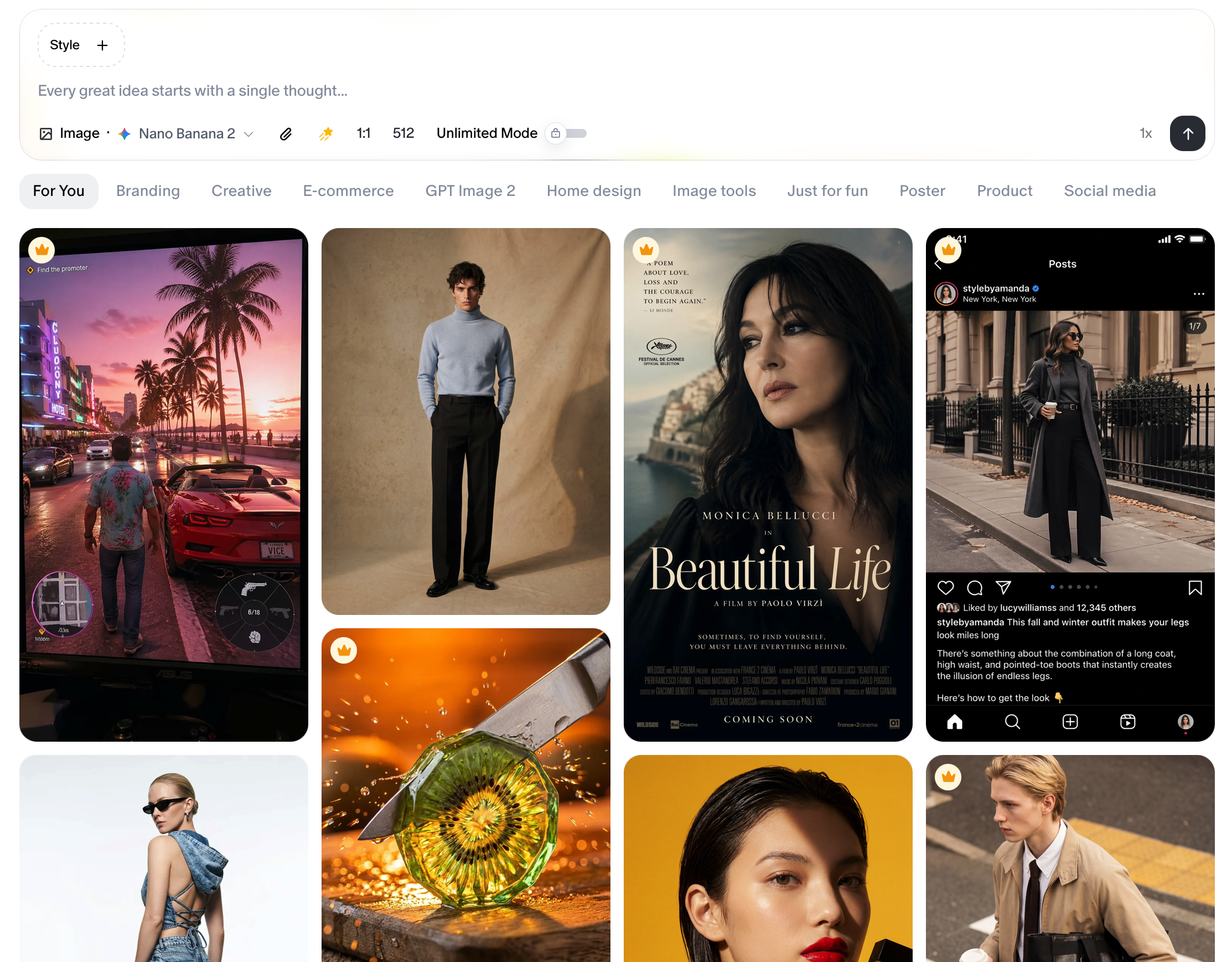
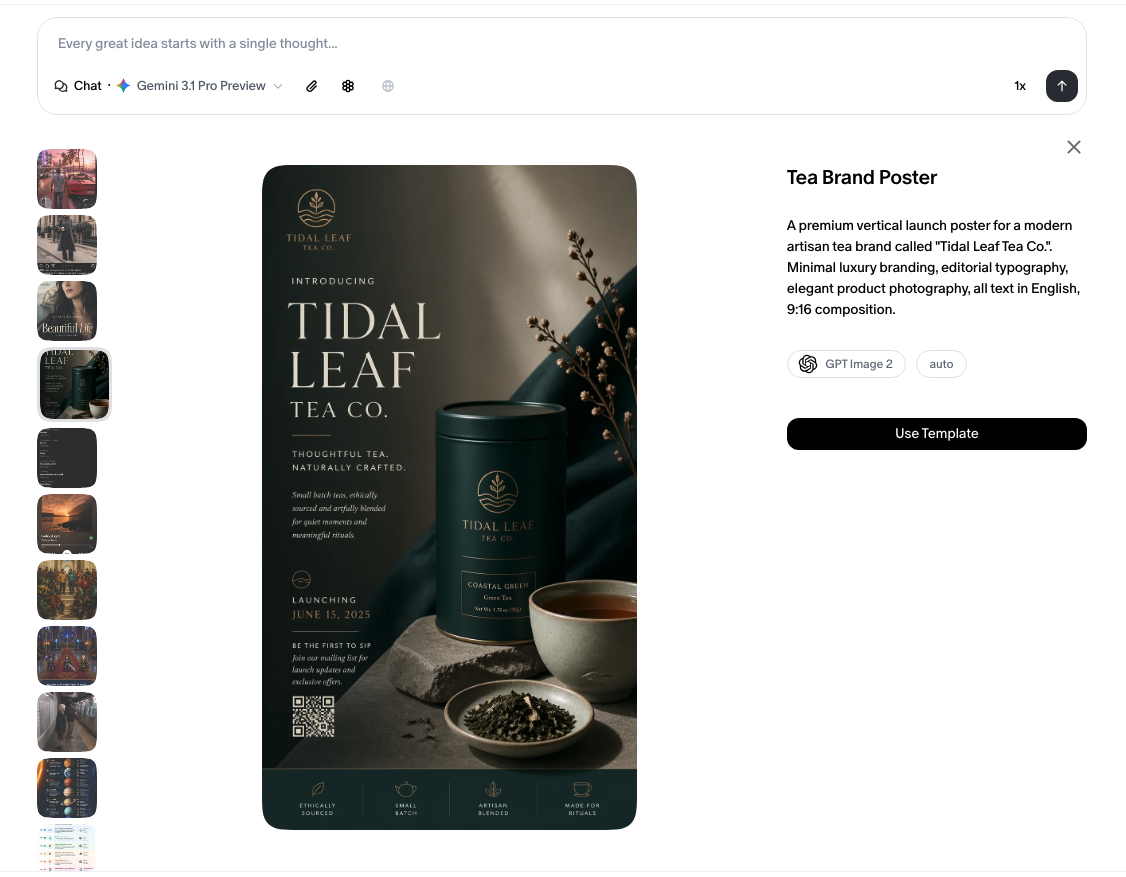
프롬프트 엔진 아래로, 메인 작업 공간의 나머지 영역은 비주얼 카드로 채워진 메이슨리 형식의 스크롤 가능한 갤러리입니다. 이 갤러리는 영감의 원천이자 빠른 시작 라이브러리 역할을 합니다.
카드란 무엇인가
각 카드는 서로 다른 창작 스타일, 활용 사례 또는 출력 유형을 나타내는 고품질 예시입니다.
갤러리는 사진, 일러스트레이션, 영상 콘셉트, 제품 촬영, 광고 등 다양한 카테고리를 아우릅니다. 아래로 스크롤할수록 더 많은 영감이 로드됩니다.
카드 사용법
아무 카드 위에 마우스를 올리면 해당 카드의 오른쪽 하단에 Use 버튼이 나타납니다. Use를 클릭하면 그 예시의 프롬프트나 스타일이 즉시 입력 상자에 로드되므로, 그대로 사용하거나 나만의 출발점으로 맞춤 설정할 수 있습니다.
빠른 시작: 첫 번째 Flow
랜딩 페이지에서 첫 창작까지 가장 빠른 경로는 다음과 같습니다.
- 프롬프트 입력 상자에 아이디어를 입력합니다.
- 선호하는 모델이 있다면 Model Selector를 사용해 모델을 선택합니다.
- 프롬프트에 최신 정보가 필요하다면 Web Search를 켭니다.
- Send를 누르면 Flowith가 이어서 처리합니다.
또는 영감을 찾고 있다면 다음과 같이 하세요.
- 마음에 드는 스타일이나 콘셉트를 찾기 위해 갤러리를 스크롤합니다.
- 아무 카드 위에 마우스를 올리고
Use를 클릭하여 프롬프트를 로드합니다. - 로드된 프롬프트를 편집하거나 확장하여 나만의 것으로 만듭니다.
- Send를 누릅니다.
팁
- 폴더를 사용해 Projects 섹션을 정리된 상태로 유지하세요. 라이브러리가 커질수록 관련 flow를 함께 묶으세요.
- Execution Multiplier는 여러 AI 출력을 나란히 비교하고 싶을 때 유용합니다. 보내기 전에 값을 높여 보세요.
- 잠긴 버튼과 템플릿은 무료 사용자에게는 열려 있지 않습니다. 구독 후 즉시 잠금이 해제됩니다.