
Knowledge Garden을 만드는 방법
Knowledge Garden은 Flowith 내부에 있는 여러분의 개인 장기 기억입니다. 이곳에 저장하는 모든 것은 AI flow가 끌어다 쓸 수 있는 컨텍스트가 되어, 모든 생성물을 더 정확하고, 더 개인화되고, 여러분의 세계와 더 관련성 높게 만들어 줍니다.
각 Knowledge Base를 전용 참조 라이브러리라고 생각하세요. 하나는 코딩 규칙용, 하나는 브랜드 가이드라인용, 하나는 리서치 노트용으로 둘 수 있습니다. AI는 flow에 첨부한 것을 활용합니다.
Knowledge Garden 열기
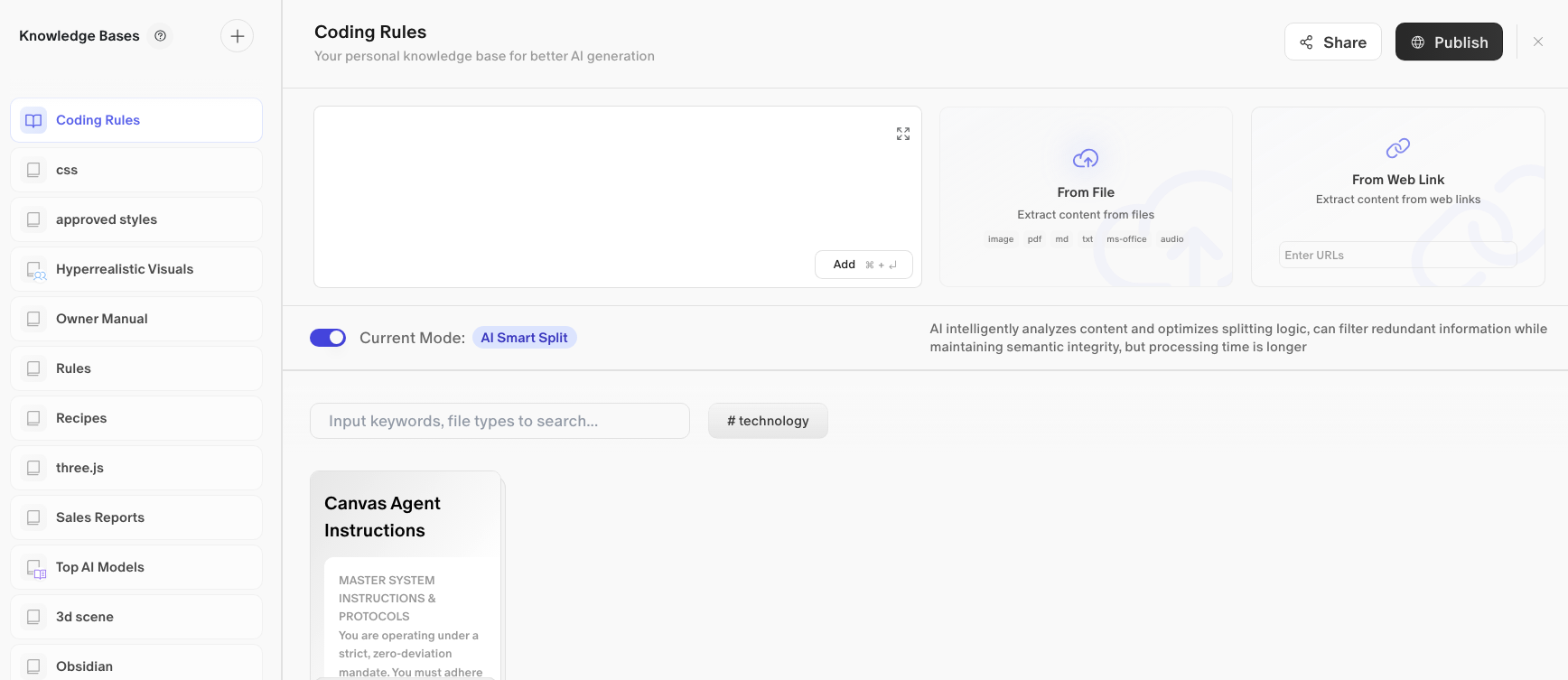
랜딩 페이지의 왼쪽 사이드바에서 Knowledge Garden을 클릭합니다. 그러면 작업 공간 위에 오버레이로 Knowledge Bases 패널이 열립니다.
레이아웃
Knowledge Garden 패널은 두 개의 섹션으로 나뉩니다.
-
왼쪽 사이드바: 모든 Knowledge Base의 스크롤 가능한 목록과 함께, 새 것을 만드는 헤더 및 컨트롤이 있습니다.
-
오른쪽 패널: 선택한 베이스의 상세 및 관리 뷰로, 콘텐츠를 추가하고, 검색하고, 설정을 구성하는 곳입니다.
1. 새 Knowledge Base 만들기
왼쪽 사이드바 헤더의 오른쪽 상단 모서리, “Knowledge Bases” 제목 옆에는 두 개의 아이콘이 있습니다.
-
도움말 아이콘 (?): 문서나 안내를 엽니다.
-
생성 아이콘 (+): 새 Knowledge Base를 만듭니다.
+ 아이콘을 클릭하여 새 베이스를 만드세요. 무엇을 담을지 반영하는 이름을 지어 주세요. 예: Brand Voice, Project Notes, Coding Standards.
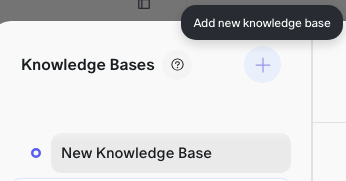
새 베이스는 사이드바 목록에 나타나며 오른쪽 패널에서 자동으로 열려 콘텐츠를 추가할 준비가 됩니다.
2. 베이스 탐색하기
왼쪽 사이드바에는 기존의 모든 Knowledge Base가 나열됩니다. 각 항목에는 (베이스 유형을 나타내는) 아이콘과 이름이 표시됩니다. 아무 베이스나 클릭하면 오른쪽 패널에서 열립니다.
Knowledge Base는 스킬, 맞춤 지침, 또는 모델 환각을 줄이기 위해 추가 컨텍스트를 제공하는 실제 문서가 될 수 있습니다. 자유롭게 실험하여 완벽한 워크플로를 찾아보세요
3. Knowledge Base에 콘텐츠 추가하기
오른쪽 패널에 베이스가 열리면 콘텐츠를 추가하는 세 가지 방법이 있습니다.

직접 입력
패널 중앙의 큰 어두운 텍스트 영역은 직접 입력 필드입니다. 저장하고 싶은 텍스트 콘텐츠를 입력하거나 붙여넣으세요. 준비가 되면 Add 버튼(키보드 단축키: Cmd + Enter)을 클릭하여 항목으로 저장합니다.
다음 용도로 사용하세요.
-
맞춤 지침 및 규칙
-
직접 작성한 참조 텍스트
-
메모 및 요약
이 필드에는 더 넓은 작성 공간이 필요할 때를 위한 Full Screen 아이콘도 모서리에 있습니다.
From File
From File 카드를 클릭하여 문서를 업로드합니다. Flowith가 자동으로 콘텐츠를 추출합니다.
지원 파일 형식:
-
image -
pdf -
md(Markdown) -
txt -
ms-office(Word, Excel, PowerPoint)
기존 문서, 연구 논문, 브랜드 가이드라인 또는 파일 기반의 모든 참조 자료를 가져올 때 사용하세요.
From Web Link
From Web Link 카드를 클릭하고 URL을 입력합니다. Flowith가 해당 웹페이지에서 콘텐츠를 가져와 추출합니다.
다음을 캡처할 때 사용하세요.
-
기사 및 블로그 글
-
문서 페이지
-
제품 페이지나 참조 사이트
URL을 입력하거나 붙여넣고 Enter를 눌러 가져옵니다.
4. AI Smart Split
콘텐츠 가져오기 영역 아래에는 처리 모드 토글이 있습니다.
현재 모드: AI Smart Split (기본으로 활성화됨)
이것이 켜져 있으면 Flowith는 콘텐츠를 저장하기 전에 AI를 사용해 지능적으로 분석합니다. 콘텐츠를 청크로 나누는 방식을 최적화하고, 중복 정보를 걸러내며, 의미적 무결성을 유지하여 나중에 AI가 정확하게 검색할 수 있도록 합니다.
참고: AI Smart Split은 기본 분할보다 처리 시간이 더 오래 걸리지만 훨씬 더 나은 검색 결과를 만들어냅니다. 끌 이유가 없다면 켜 두세요.
5. 콘텐츠 검색 및 필터링
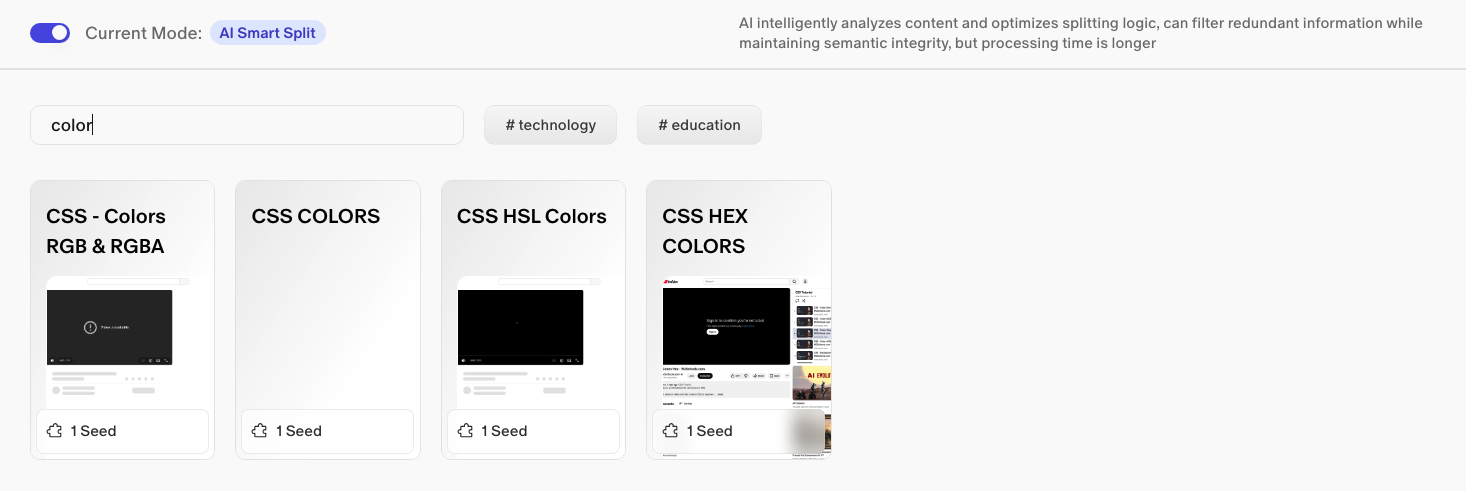
오른쪽 패널의 콘텐츠 목록 상단에는 “Input keywords, fil…”이라는 안내 문구가 있는 검색 바가 있습니다. 이를 사용해 현재 열려 있는 베이스의 모든 항목을 키워드로 검색하세요.
검색 바 아래에는 항목에 자동 또는 수동으로 적용된 태그(예: # technology)가 보일 수 있습니다. 태그를 클릭하면 해당 태그가 있는 항목으로만 콘텐츠 목록을 필터링합니다.
6. 콘텐츠 카드 (Seeds)
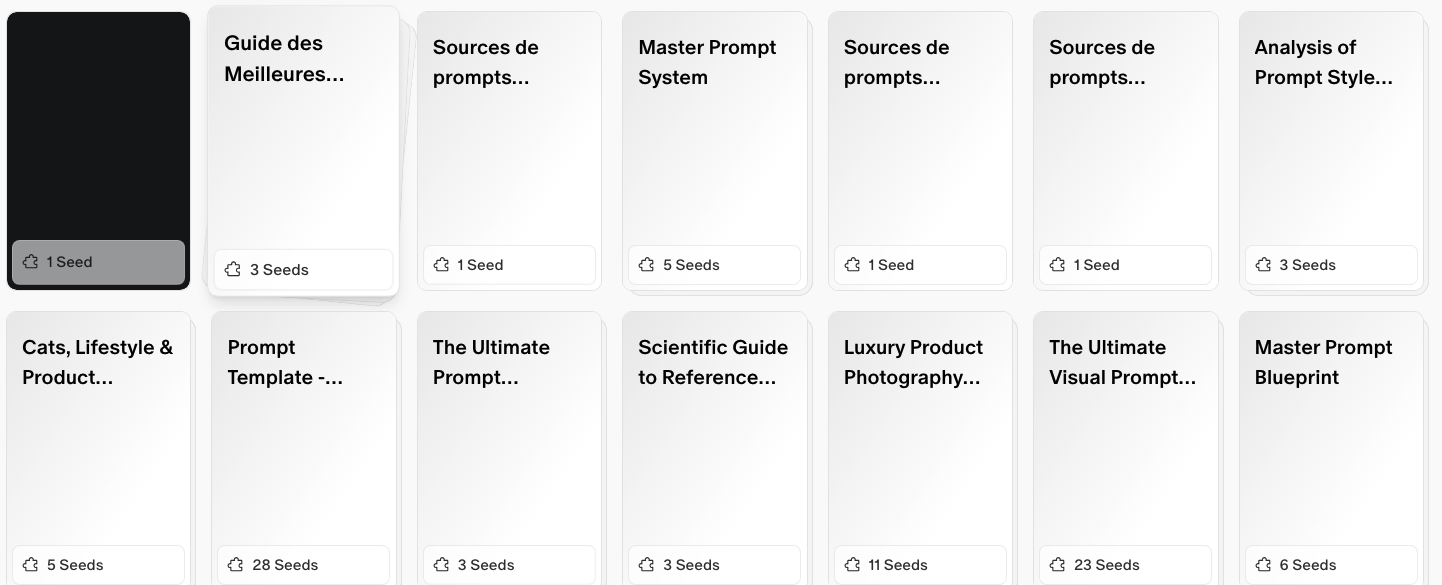
추가하는 각 콘텐츠 조각은 베이스에 카드로 저장됩니다. 카드에는 다음이 표시됩니다.
-
항목을 요약하는 제목
-
콘텐츠 텍스트의 미리보기
-
항목이 몇 개의 개별 청크로 분할되었는지 보여주는 푸터의 시드 수(예:
3 Seeds)
시드 수는 AI Smart Split이 검색을 위해 콘텐츠를 어떻게 분해했는지를 반영합니다. 시드가 많을수록 일반적으로 flow가 활용할 수 있는 컨텍스트가 더 풍부하고 세분화됩니다.
빠른 시작: 첫 번째 Knowledge Base 만들기
-
사이드바에서 Knowledge Garden을 클릭합니다.
-
+ 아이콘을 클릭하여 새 베이스를 만듭니다. 구체적인 이름을 지어 주세요(예:
My Writing Style). -
텍스트 입력 영역에 콘텐츠를 붙여넣거나 입력합니다.
-
Cmd + Enter를 누르거나 Add를 클릭하여 저장합니다.
-
이 베이스에 넣고 싶은 추가 콘텐츠에 대해 반복합니다.
-
끝나면 패널을 닫습니다. 이제 이 베이스를 어떤 flow에든 첨부할 수 있습니다.
팁
-
베이스 이름을 구체적으로 짓기.
Brand Voice Guidelines라는 베이스가Stuff라는 베이스보다 훨씬 유용합니다. 구체적인 이름은 flow를 시작할 때 무엇을 첨부할지 기억하는 데도 도움이 됩니다. -
대량 가져오기에는 From File 사용하기. 기존 참조 문서가 있다면 복사해서 붙여넣는 것보다 업로드하는 편이 빠릅니다.
-
AI Smart Split은 켜 두기. 처리 시간을 들일 가치가 있습니다. AI는 단순하게 청크로 나눈 텍스트보다 의미적으로 분할된 콘텐츠를 훨씬 더 정확하게 검색합니다.
-
태그로 정리된 상태 유지하기. 베이스가 늘어날수록 태그는 관련 항목으로 빠르게 좁히는 데 도움이 됩니다.
-
의도를 갖고 게시하기. Knowledge Market에 베이스를 게시하면 다른 사용자가 접근할 수 있습니다. 공개적으로 공유해도 괜찮은 콘텐츠만 게시하세요.