Image 모드 가이드
Image Agent
Image 모드를 선택하면 이미지 생성을 돕기 위해 기본적으로 Image Agent가 활성화됩니다. Image Agent가 활성화되면 간단한 프롬프트만 입력해도 Agent가 자동으로 웹에서 가져온 정보와 문맥적 단서를 반영해 참조를 보강하고 비주얼 방향을 다듬어 줍니다. 이를 통해 더 일관되고 완성도 높은 이미지를 생성할 수 있습니다.
Image Agent의 장점
-
웹으로 강화된 컨텍스트: 최신 트렌드, 화제의 주제, 현실 세계의 참조와 더 잘 맞는 결과를 제공하여 환각을 줄입니다
-
더 전문적이고 정교한 비주얼: 구도, 질감, 디테일이 개선되어 더 다듬어진 출력을 제공합니다
-
간단한 프롬프트로 복잡한 이미지: 거친 아이디어를 빠르게 사용 가능한 비주얼로 바꿉니다
-
시행착오 감소: 프롬프트 작성 진입 장벽을 낮춰 창작 과정을 더 매끄럽게 만듭니다
Image Agent를 사용하면 이미지 생성 경험이 더 가볍고 빨라집니다. 더 높은 품질의 결과를 위해 직접 더 나은 프롬프트를 작성하는 법을 배우고 싶다면, 더 많은 튜토리얼과 커뮤니티 토론을 위해 Discord에 참여하세요.
인터페이스 가이드
Image 모드 진입
- Image 모드 선택: 프롬프트 입력 필드 왼쪽 하단의 두 번째 버튼을 클릭하여 이미지 생성 모드로 진입합니다
- 모델 선택 및 매개변수 편집: 아직 선택되지 않았다면 드롭다운 메뉴에서 원하는 모델(예: Nano Banana 2)을 선택하고, 필요에 맞게 매개변수를 편집한 뒤 프롬프트를 보냅니다
제어판 버튼 가이드
캔버스 뷰 기준
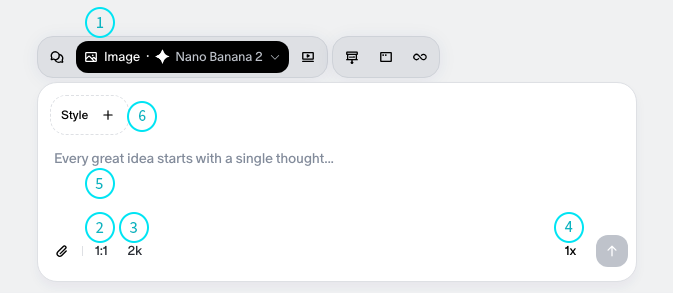
캔버스에 들어오면 플로팅 입력 바가 보입니다. 아래는 각 버튼의 기능 설명입니다.
모드 및 모델 선택기
- 위치: 왼쪽 상단
- 기능: 생성 모드를 전환하고 모델을 선택합니다
- 동작: 왼쪽 메뉴(예: “Image”)를 클릭하고 목록에서 Nano Banana 2 또는 사용하려는 다른 모델을 선택하여 해당 생성 엔진을 활성화합니다.
종횡비
- 위치: 왼쪽 하단 버튼 (예:
1:1) - 기능: 생성되는 이미지의 종횡비를 설정합니다
- 동작: 클릭하여 정사각형
1:1, 가로형16:9, 세로형9:16등 다양한 비율을 전환합니다.
해상도
- 위치: 왼쪽 하단 두 번째 버튼 (예:
1k) - 기능: 품질 세부도를 설정합니다
- 동작: 표준
1k와 고해상도 사이를 전환합니다.
수량
- 위치: 오른쪽 하단 버튼 (예:
x1) - 기능: 한 번에 생성할 이미지 개수를 정의합니다
- 동작: 클릭하여 배치당 생성할 이미지 개수를 선택합니다 (예: x1, x2, x4).
프롬프트 입력
- 위치: 플로팅 입력 바 중앙
- 기능: 이미지 생성을 위한 텍스트 설명을 입력합니다
- 동작: “Start a new topic”이라고 표시된 곳에 프롬프트를 입력하여 생성을 시작합니다.
첨부 파일 업로드
- 위치: 플로팅 입력 바 왼쪽 하단 모서리
- 기능: 참조 이미지를 업로드하여 프롬프트에 삽입합니다
- 동작: 입력 상자 왼쪽 하단 모서리의 첨부 파일 업로드 버튼을 클릭하여 참조 이미지를 업로드합니다. 이는 입력 컨텍스트를 풍부하게 하여 더 정밀한 출력 결과를 얻게 해줍니다.
스타일 업로드
- 위치: 플로팅 입력 바 왼쪽 상단 모서리
- 기능: 생성 스타일을 지정하기 위해 참조 이미지를 업로드합니다
- 동작: 스타일 참조 파일을 업로드하면 동일한 스타일의 이미지를 빠르게 생성할 수 있습니다. 이는 프롬프트를 단순화하거나 특정 스타일 프롬프트를 역으로 알아내는 수고를 덜어 줍니다.