Panduan Image Mode
Image Agent
Saat Anda memilih Image Mode, kami mengaktifkan Image Agent secara default untuk membantu pembuatan gambar. Dengan Image Agent diaktifkan, Anda hanya perlu memasukkan prompt singkat, dan Agent akan secara otomatis menggabungkan informasi yang bersumber dari web serta isyarat kontekstual untuk melengkapi referensi dan menyempurnakan arahan visual — membantu Anda menghasilkan gambar yang lebih konsisten dan lengkap.
Keunggulan Image Agent
-
Konteks yang Diperkaya Web: Hasil lebih selaras dengan tren terbaru, topik yang sedang ramai, dan referensi dunia nyata, mengurangi halusinasi
-
Visual yang Lebih Profesional & Halus: Komposisi, tekstur, dan detail yang ditingkatkan untuk keluaran yang lebih rapi
-
Gambar Kompleks dari Prompt Sederhana: Mengubah ide kasar menjadi visual yang dapat digunakan dengan cepat
-
Lebih Sedikit Coba-Coba: Menurunkan hambatan penulisan prompt, membuat proses kreatif lebih lancar
Dengan Image Agent, pengalaman pembuatan gambar menjadi lebih ringan dan cepat. Jika Anda ingin mempelajari cara menulis prompt yang lebih baik sendiri untuk hasil yang lebih berkualitas, bergabunglah dengan Discord kami untuk tutorial dan diskusi komunitas lainnya.
Panduan Antarmuka
Memasuki Image Mode
- Pilih Image Mode: Klik tombol kedua di kiri bawah bidang masukan prompt untuk memasuki mode pembuatan gambar
- Pilih Model dan Edit Parameter: Pilih model yang Anda inginkan (mis. Nano Banana 2) dari menu dropdown jika belum terpilih, edit parameter Anda sesuai kebutuhan, lalu kirim prompt Anda
Panduan Tombol Panel Kontrol
Tampilan Canvas Referensi
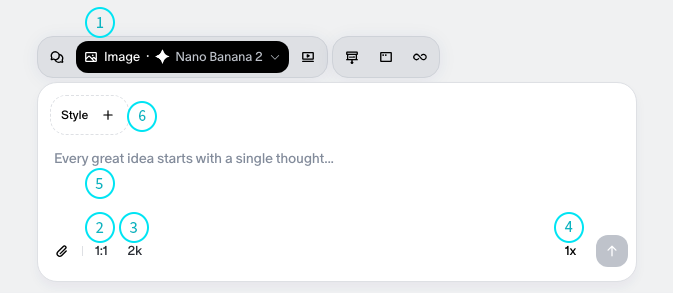
Setelah berada di dalam canvas, Anda akan melihat bilah masukan mengambang. Berikut adalah deskripsi fungsi setiap tombol:
Pemilih Mode & Model
- Posisi: Kiri atas
- Fungsi: Beralih mode pembuatan dan memilih model
- Tindakan: Klik menu di sebelah kiri (mis. “Image”), dan pilih Nano Banana 2 atau model lain yang ingin Anda gunakan dari daftar untuk mengaktifkan mesin pembuatan yang sesuai.
Aspect Ratio
- Posisi: Tombol kiri bawah (mis.
1:1) - Fungsi: Mengatur rasio aspek gambar yang dihasilkan
- Tindakan: Klik untuk beralih di antara rasio yang berbeda — Persegi
1:1, Lanskap16:9, Potret9:16.
Resolution
- Posisi: Tombol kedua dari kiri bawah (mis.
1k) - Fungsi: Mengatur detail kualitas
- Tindakan: Beralih antara Standar
1kdan Resolusi Tinggi.
Quantity
- Posisi: Tombol kanan bawah (mis.
x1) - Fungsi: Menentukan berapa banyak gambar yang dihasilkan sekaligus
- Tindakan: Klik untuk memilih berapa banyak gambar yang dihasilkan per batch (mis. x1, x2, x4).
Masukan Prompt
- Posisi: Tengah bilah masukan mengambang
- Fungsi: Memasukkan deskripsi teks untuk pembuatan gambar
- Tindakan: Ketik prompt Anda di tempat yang bertuliskan “Start a new topic” untuk mulai menghasilkan.
Unggah Lampiran
- Posisi: Sudut kiri bawah bilah masukan mengambang
- Fungsi: Mengunggah dan menyisipkan gambar referensi ke dalam prompt
- Tindakan: Klik tombol unggah lampiran di sudut kiri bawah kotak masukan untuk mengunggah gambar referensi. Ini memperkaya konteks masukan untuk mencapai hasil keluaran yang lebih presisi.
Unggah Style
- Posisi: Sudut kiri atas bilah masukan mengambang
- Fungsi: Mengunggah gambar referensi untuk menentukan gaya pembuatan
- Tindakan: Unggah file referensi gaya untuk menghasilkan gambar dengan gaya yang sama secara cepat. Ini membantu menyederhanakan prompt Anda atau menghilangkan usaha untuk merekayasa balik prompt gaya tertentu.