
Cara Membangun Knowledge Garden Anda
Knowledge Garden adalah memori jangka panjang pribadi Anda di dalam Flowith. Segala sesuatu yang Anda simpan di sini menjadi konteks yang dapat ditarik oleh flow AI Anda, membuat setiap pembuatan menjadi lebih akurat, lebih personal, dan lebih relevan dengan dunia Anda.
Anggaplah setiap Knowledge Base sebagai pustaka referensi khusus. Anda mungkin memiliki satu untuk aturan pengodean, satu untuk pedoman merek, satu untuk catatan riset. AI memanfaatkan basis mana pun yang Anda lampirkan ke sebuah flow.
Membuka Knowledge Garden
Klik Knowledge Garden di sidebar kiri pada halaman landing. Ini membuka panel Knowledge Bases sebagai overlay di atas ruang kerja Anda.
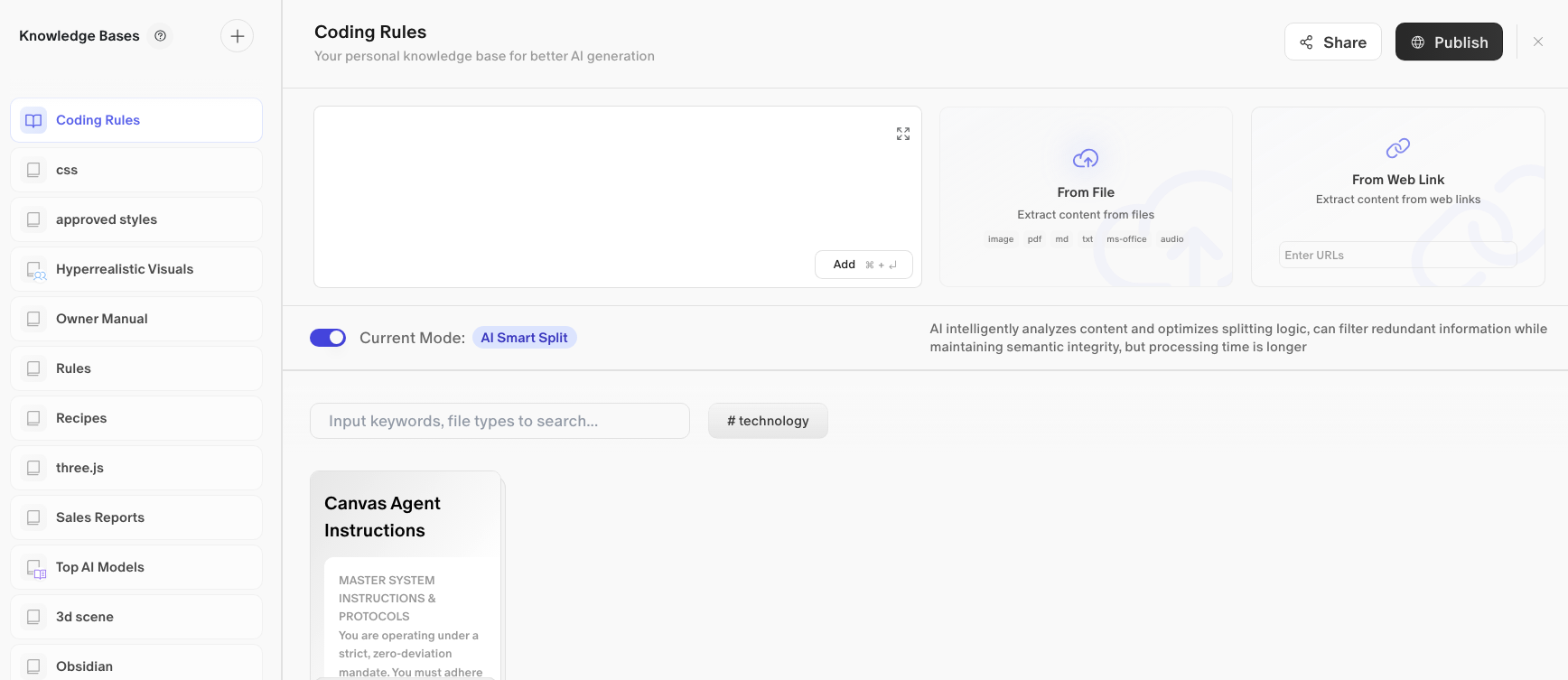
Tata Letak
Panel Knowledge Garden terbagi menjadi dua bagian:
-
Sidebar kiri: Daftar yang dapat digulir berisi semua Knowledge Base Anda dengan header dan kontrol untuk membuat yang baru.
-
Panel kanan: Tampilan detail dan manajemen untuk basis mana pun yang telah Anda pilih, tempat Anda menambahkan konten, mencari, dan mengonfigurasi pengaturan.
1. Membuat Knowledge Base Baru
Di sudut kanan atas header sidebar kiri, terdapat dua ikon di sebelah judul “Knowledge Bases”:
-
Ikon Bantuan (?): Membuka dokumentasi atau panduan.
-
Ikon Buat (+): Membuat Knowledge Base baru.
Klik ikon + untuk membuat basis baru. Beri nama yang mencerminkan apa yang akan dikandungnya, misalnya: Brand Voice, Project Notes, atau Coding Standards.
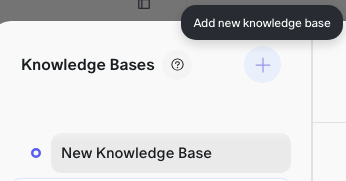
Basis baru Anda akan muncul di daftar sidebar dan terbuka secara otomatis di panel kanan, siap untuk diisi konten.
2. Menavigasi Basis Anda
Sidebar kiri mencantumkan semua Knowledge Base Anda yang ada. Setiap entri menampilkan ikon (mewakili jenis basis) dan namanya. Klik basis mana pun untuk membukanya di panel kanan.
Basis pengetahuan dapat berupa skill, instruksi kustom, atau dokumen dunia nyata untuk memberikan konteks tambahan guna mengurangi halusinasi model. Jangan ragu untuk bereksperimen demi mendapatkan alur kerja yang sempurna
3. Menambahkan Konten ke Knowledge Base
Setelah sebuah basis terbuka di panel kanan, Anda memiliki tiga cara untuk menambahkan konten ke dalamnya.

Entri Manual
Area teks gelap besar di tengah panel adalah bidang entri langsung. Ketik atau tempel konten teks apa pun yang ingin Anda simpan. Ketika siap, klik tombol Add (pintasan keyboard: Cmd + Enter) untuk menyimpannya sebagai entri.
Gunakan ini untuk:
-
Instruksi dan aturan kustom
-
Teks referensi yang Anda tulis sendiri
-
Catatan dan ringkasan
Bidang ini juga memiliki ikon Full Screen di sudut jika Anda membutuhkan lebih banyak ruang menulis.
From File
Klik kartu From File untuk mengunggah dokumen. Flowith akan mengekstrak kontennya secara otomatis.
Format file yang didukung:
-
image -
pdf -
md(Markdown) -
txt -
ms-office(Word, Excel, PowerPoint)
Gunakan ini untuk mengimpor dokumen yang ada, makalah riset, pedoman merek, atau materi referensi berbasis file apa pun.
From Web Link
Klik kartu From Web Link dan masukkan sebuah URL. Flowith akan mengambil dan mengekstrak konten dari halaman web tersebut.
Gunakan ini untuk menangkap:
-
Artikel dan posting blog
-
Halaman dokumentasi
-
Halaman produk atau situs referensi
Ketik atau tempel URL dan tekan Enter untuk mengimpor.
4. AI Smart Split
Di bawah area impor konten terdapat sakelar mode pemrosesan:
Mode Saat Ini: AI Smart Split (diaktifkan secara default)
Ketika ini aktif, Flowith menggunakan AI untuk menganalisis konten Anda secara cerdas sebelum menyimpannya. Ia mengoptimalkan cara konten dibagi menjadi potongan-potongan, menyaring informasi yang berlebihan, dan menjaga integritas semantik sehingga AI dapat mengambilnya secara akurat di kemudian hari.
Catatan: AI Smart Split membutuhkan waktu pemrosesan lebih lama daripada pembagian dasar, tetapi menghasilkan hasil pengambilan yang jauh lebih baik. Biarkan tetap aktif kecuali Anda memiliki alasan untuk mematikannya.
5. Mencari dan Memfilter Konten Anda
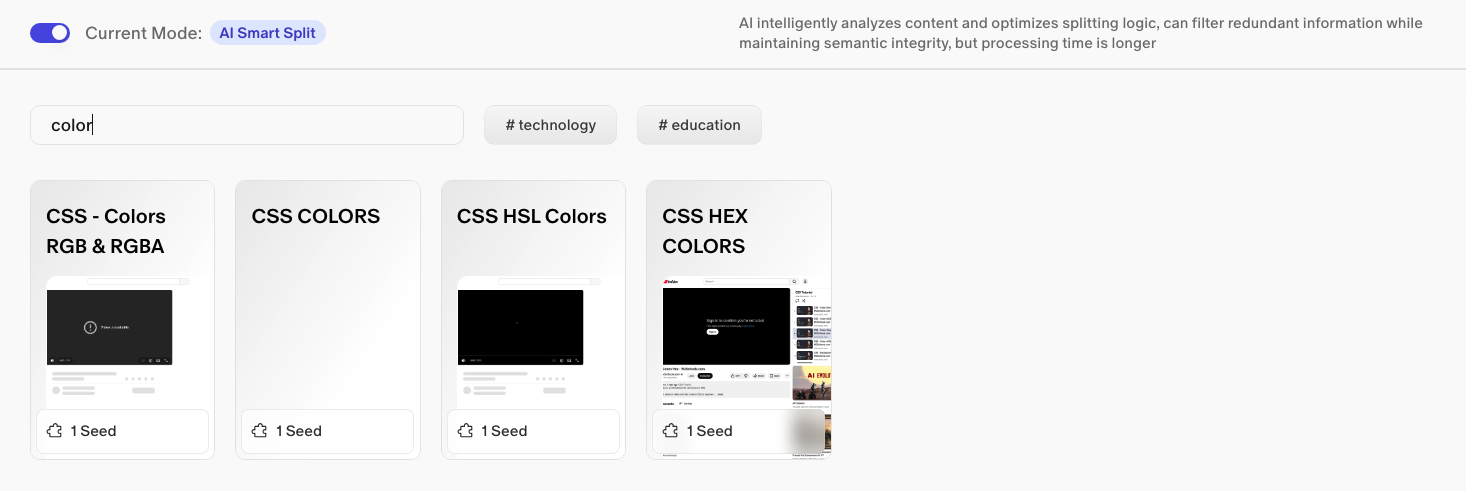
Di bagian atas daftar konten pada panel kanan terdapat bilah pencarian dengan placeholder “Input keywords, fil…” Gunakan untuk mencari di seluruh entri dalam basis yang sedang terbuka berdasarkan kata kunci.
Di bawah bilah pencarian, Anda mungkin melihat tag (mis. # technology) yang telah diterapkan secara otomatis atau manual ke entri. Klik sebuah tag untuk memfilter daftar konten hanya menjadi entri dengan tag tersebut.
6. Kartu Konten (Seeds)
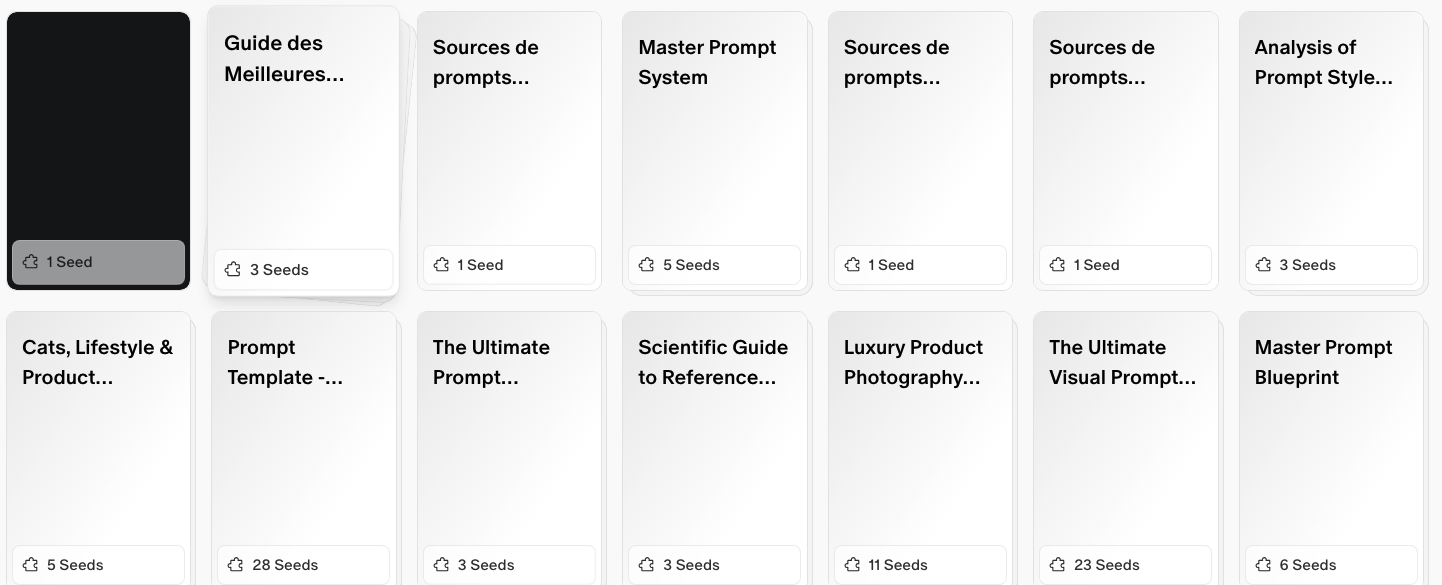
Setiap potongan konten yang Anda tambahkan disimpan sebagai kartu dalam basis. Kartu menampilkan:
-
Judul yang meringkas entri
-
Pratinjau teks konten
-
Jumlah seed di bagian footer (mis.
3 Seeds) yang menunjukkan berapa banyak potongan individual entri tersebut dibagi
Jumlah seed mencerminkan bagaimana AI Smart Split memecah konten Anda untuk pengambilan. Lebih banyak seed umumnya berarti konteks yang lebih kaya dan lebih granular tersedia untuk flow Anda.
Mulai Cepat: Bangun Knowledge Base Pertama Anda
-
Klik Knowledge Garden di sidebar.
-
Klik ikon + untuk membuat basis baru. Beri nama yang spesifik (mis.
My Writing Style). -
Di area entri teks, tempel atau ketik konten Anda.
-
Tekan Cmd + Enter (atau klik Add) untuk menyimpannya.
-
Ulangi untuk konten tambahan apa pun yang Anda inginkan dalam basis ini.
-
Tutup panel ketika selesai. Basis Anda kini tersedia untuk dilampirkan ke flow mana pun.
Tips
-
Beri nama basis secara spesifik. Basis bernama
Brand Voice Guidelinesjauh lebih berguna daripada yang bernamaStuff. Nama yang spesifik juga membantu Anda mengingat apa yang harus dilampirkan saat memulai sebuah flow. -
Gunakan From File untuk impor massal. Jika Anda memiliki dokumen referensi yang ada, mengunggahnya lebih cepat daripada menyalin dan menempel.
-
Biarkan AI Smart Split tetap aktif. Waktu pemrosesannya sepadan. AI mengambil konten yang dibagi secara semantik jauh lebih akurat daripada teks yang dipotong secara naif.
-
Gunakan tag agar tetap teratur. Saat basis Anda bertumbuh, tag membantu Anda memfilter ke entri yang relevan dengan cepat.
-
Terbitkan dengan niat. Jika Anda menerbitkan sebuah basis ke Knowledge Market, pengguna lain dapat mengaksesnya. Hanya terbitkan konten yang nyaman Anda bagikan secara publik.