Руководство по режиму Image Mode
Image Agent
Когда вы выбираете Image Mode, мы по умолчанию включаем Image Agent, чтобы помочь с генерацией изображений. При включённом Image Agent вам нужно ввести лишь краткий запрос, и Agent автоматически учтёт информацию из интернета и контекстные подсказки, чтобы дополнить референсы и уточнить визуальное направление — помогая вам генерировать более согласованные и завершённые изображения.
Преимущества Image Agent
-
Контекст, дополненный из интернета: результаты лучше соответствуют последним трендам, актуальным темам и реальным референсам, что снижает количество галлюцинаций
-
Более профессиональная и проработанная визуализация: улучшенная композиция, текстура и детализация для более отполированного результата
-
Сложные изображения из простых запросов: быстро превращайте сырые идеи в пригодные к использованию визуалы
-
Меньше проб и ошибок: снижает порог входа в написание запросов, делая творческий процесс более плавным
С Image Agent процесс генерации изображений становится легче и быстрее. Если вы хотите научиться писать более качественные запросы самостоятельно для ещё более высокого качества результатов, присоединяйтесь к нашему Discord, чтобы получить больше руководств и участвовать в обсуждениях сообщества.
Руководство по интерфейсу
Вход в Image Mode
- Выберите Image Mode: нажмите вторую кнопку в нижнем левом углу поля ввода запроса, чтобы перейти в режим генерации изображений
- Выберите модель и отредактируйте параметры: выберите нужную модель (например, Nano Banana 2) из выпадающего меню, если она ещё не выбрана, отредактируйте параметры под свои нужды, а затем отправьте свой запрос
Руководство по кнопкам панели управления
Вид холста для справки
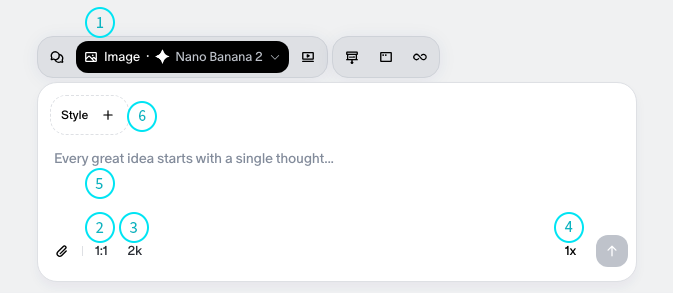
Оказавшись на холсте, вы увидите плавающую панель ввода. Ниже приведено описание функции каждой кнопки:
Селектор режима и модели
- Положение: вверху слева
- Функция: переключение режима генерации и выбор модели
- Действие: нажмите меню слева (например, «Image») и выберите Nano Banana 2 или другую модель, которую вы хотите использовать, из списка, чтобы активировать соответствующий движок генерации.
Соотношение сторон
- Положение: кнопка внизу слева (например,
1:1) - Функция: установка соотношения сторон генерируемого изображения
- Действие: нажмите, чтобы переключаться между разными соотношениями — квадрат
1:1, альбомная ориентация16:9, портретная ориентация9:16.
Разрешение
- Положение: вторая кнопка внизу слева (например,
1k) - Функция: установка детализации качества
- Действие: переключение между стандартным
1kи высоким разрешением.
Количество
- Положение: кнопка внизу справа (например,
x1) - Функция: определение того, сколько изображений генерировать за один раз
- Действие: нажмите, чтобы выбрать, сколько изображений генерировать за один пакет (например, x1, x2, x4).
Поле ввода запроса
- Положение: центр плавающей панели ввода
- Функция: ввод текстового описания для генерации изображения
- Действие: введите свой запрос там, где написано «Start a new topic», чтобы начать генерацию.
Загрузка вложений
- Положение: нижний левый угол плавающей панели ввода
- Функция: загрузка и вставка эталонных изображений в запрос
- Действие: нажмите кнопку загрузки вложений в нижнем левом углу поля ввода, чтобы загрузить эталонные изображения. Это обогащает входной контекст для достижения более точных результатов.
Загрузка стиля
- Положение: верхний левый угол плавающей панели ввода
- Функция: загрузка эталонных изображений для указания стиля генерации
- Действие: загрузите файл-референс стиля, чтобы быстро генерировать изображения в том же стиле. Это помогает упростить ваши запросы или избавляет от необходимости реконструировать конкретные запросы для определённого стиля.