
Selamat Datang di Halaman Landing Flowith
Panduan ini menelusuri segala sesuatu yang akan Anda temukan di halaman landing ruang kerja Flowith, layar pertama yang Anda lihat setelah masuk. Anggaplah ini sebagai landasan peluncuran kreatif Anda.
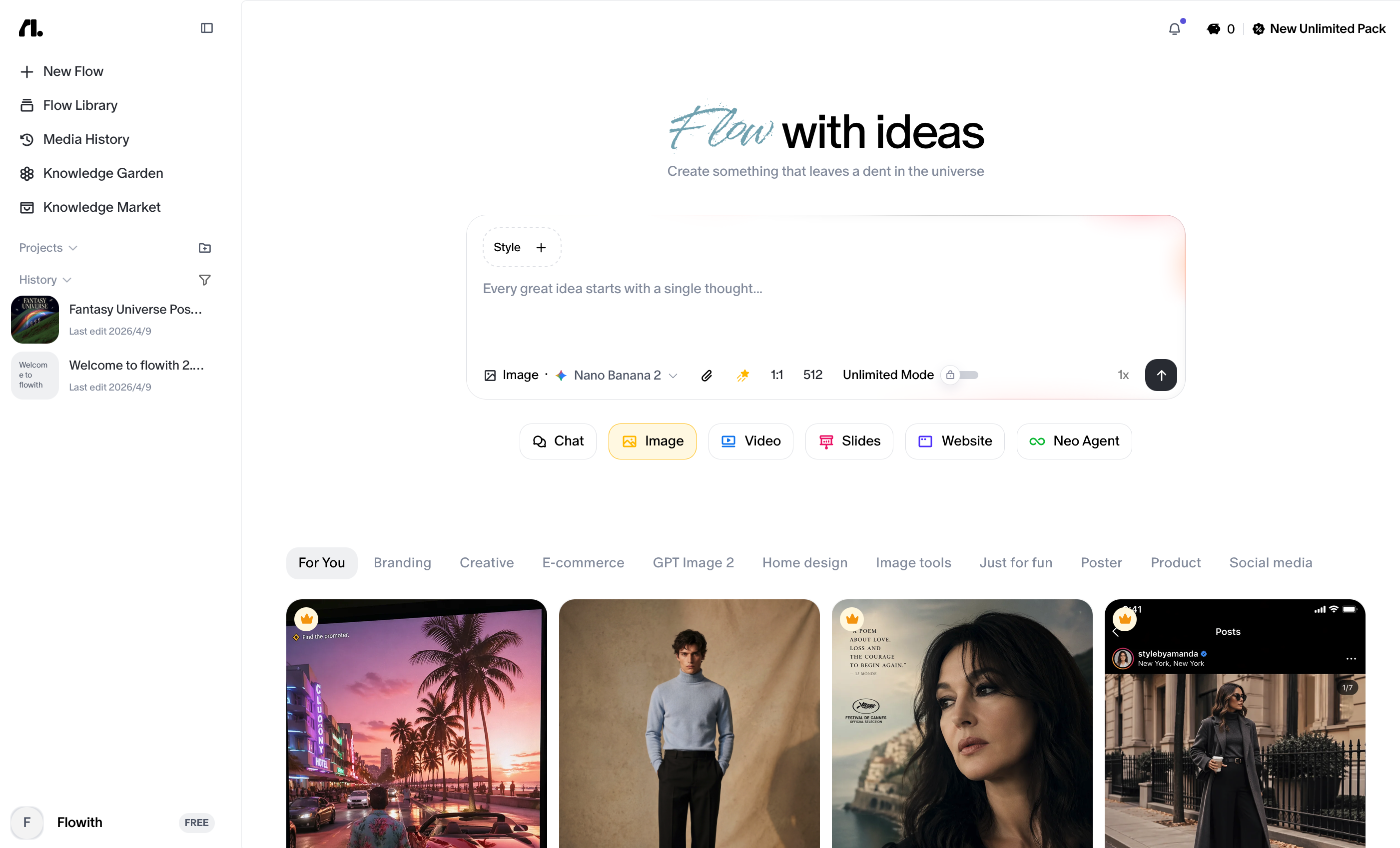
Tata Letak Halaman Sekilas
Halaman landing menggunakan tata letak dua kolom:
- Kolom kiri (sidebar tetap): Navigasi, folder Project, Knowledge Base, Chat History, dan akun Anda.
- Kolom kanan (ruang kerja utama): Area masukan prompt di bagian atas, diikuti oleh galeri yang dapat digulir berisi contoh dan templat yang dapat digunakan kembali di bawahnya.
1. Sidebar
Sidebar berada di sisi kiri layar dan tetap diam saat Anda berinteraksi dengan ruang kerja utama. Ia menangani semua navigasi dan pengorganisasian Anda.
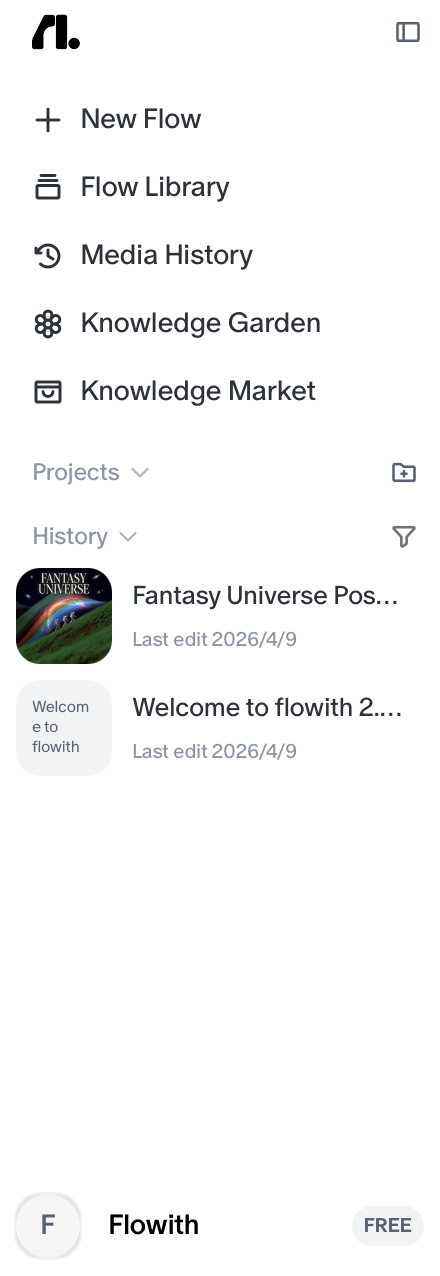
Kontrol Atas
Di bagian paling atas sidebar Anda akan menemukan dua elemen:
- Logo Flowith: ikon
fl.yang minimalis. Mengkliknya akan mengembalikan Anda ke tampilan beranda. - Sakelar sidebar: ikon persegi kecil di sebelah logo. Klik untuk menciutkan sidebar dan memberi ruang horizontal lebih bagi ruang kerja Anda. Klik lagi untuk memunculkannya kembali.
Navigasi Utama
Tepat di bawah kontrol atas terdapat empat tombol navigasi utama Anda:
| Tombol | Fungsinya |
|---|---|
| + New Flow | Membuat alur kerja berbasis AI yang benar-benar baru di canvas yang sepenuhnya baru. |
| Flow Library | Telusuri dan akses flow serta proyek yang telah Anda simpan. |
| Knowledge Garden | Kelola informasi, data, dan konteks tersimpan yang dapat dirujuk oleh flow Anda. |
| Knowledge Market | Jelajahi pasar basis pengetahuan yang dapat dibagikan, dibuat oleh komunitas Flowith. |
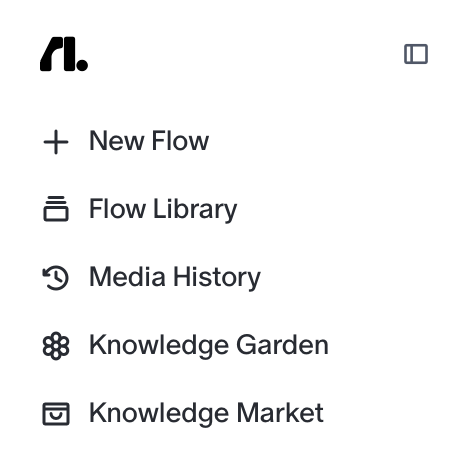
Projects
Di bawah tombol navigasi terdapat bagian Projects Anda. Di sinilah semua alur kerja Anda yang terorganisir berada.
- Header bagian ini bertuliskan “Projects” dengan dropdown untuk mengubah cara proyek ditampilkan, serta ikon New Folder di sebelah kanan untuk membuat folder baru secara instan.
- Di bawah header terdapat daftar yang dapat digulir berisi semua folder Anda. Setiap folder menampung flow dan file terkait yang telah Anda buat.
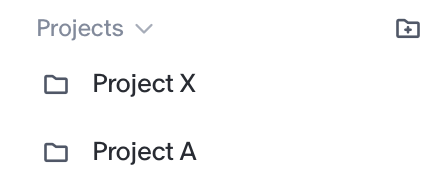
History
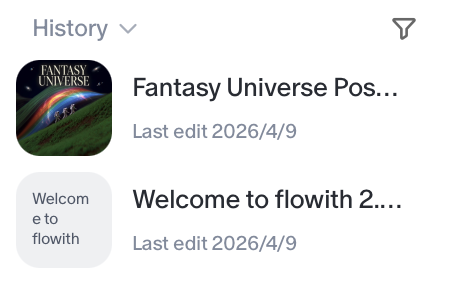
Di bawah daftar Projects Anda terdapat bagian History. Bagian ini menampilkan aktivitas terkini Anda, sebuah log berjalan dari flow yang telah Anda kerjakan, masing-masing dengan stempel waktu (mis. “Last edit 5 hours ago”). Gunakan ikon filter di header bagian untuk mempersempit daftar riwayat.
Profil Pengguna (Bagian Bawah Sidebar)
Di bagian paling bawah sidebar terdapat info akun Anda:
- Nama akun Anda
- Lencana tingkat langganan Anda (mis.
INFINITE)
Klik area ini untuk mengakses pengaturan akun, penggunaan, mengelola langganan, mengundang teman, atau melaporkan bug.
| Tombol | Fungsinya |
|---|---|
| Upgrade Your Plan | Menuju halaman harga dan melakukan peningkatan langganan. |
| Invite Friends | Mengundang teman ke Flowith dan memeriksa imbalan referral Anda. |
| Settings | Memeriksa preferensi akun atau detail penggunaan Anda, mengelola langganan, dan membeli paket isi ulang. |
| Download iOS App | Mengunduh versi iOS dari Flowith. |
| Official Website | Menuju situs web resmi Flowith. |
| Report Bugs | Melaporkan bug yang Anda temui dan mendapatkan bantuan dari tim dukungan. |
| Log out | Keluar dari akun Anda. |
2. Mesin Prompt (Pintu Masuk Utama)
Bagian atas ruang kerja utama adalah tempat Anda memulai sebagian besar sesi kreatif. Ini adalah pusat masukan utama untuk Flowith.
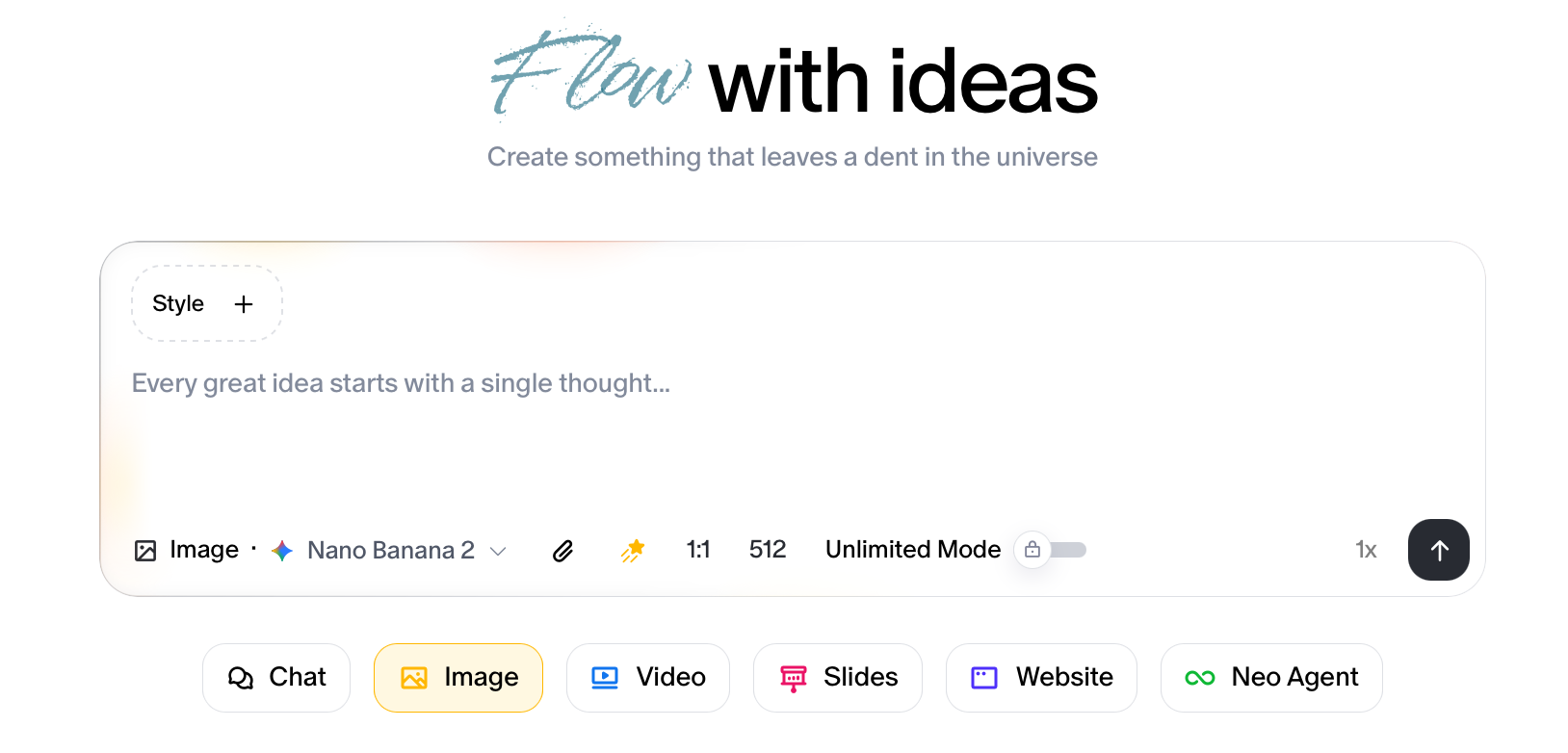
Kotak Masukan
Bidang teks besar yang mengundang berada di tengah panggung dengan teks placeholder:
“Every great idea starts with a single thought…”
Ketik prompt Anda di sini untuk mendeskripsikan apa yang ingin Anda buat, mengajukan pertanyaan, atau memberikan instruksi. Inilah titik awal untuk segalanya.
Toolbar
Di sepanjang tepi bawah kotak masukan terdapat sederet kontrol (dari kiri ke kanan):
| Tombol | Fungsinya |
|---|---|
| Interaction Mode | Beralih di antara mode interaksi (mis. Chat, Image, Video, dll.). Gunakan ini untuk mengontrol bagaimana Flowith merespons sesuai jenis keluaran yang Anda inginkan. |
| Model Selector | Membuka dropdown dan memilih model AI mana yang menjalankan flow Anda (mis. Claude, GPT-5, dll.). |
| Attachments | Mengunggah file, gambar, atau dokumen untuk disertakan dalam konteks prompt Anda. |
| Knowledge Base | Memberi modal akses ke basis pengetahuan yang Anda pilih dan mendapatkan keluaran yang lebih baik. |
| Online Search | Mengaktifkan atau menonaktifkan akses internet. Saat diaktifkan, Flowith dapat menarik informasi web langsung untuk melengkapi responsnya. |
| Batch Generation | Mengontrol berapa banyak keluaran paralel yang dihasilkan Flowith sekaligus. |
| Send Button | Mengirim prompt Anda dan memulai flow. |
Untuk memulai sebuah flow: Ketik ide Anda ke dalam kotak masukan, konfigurasikan opsi toolbar apa pun yang Anda butuhkan, lalu tekan tombol Send.
3. Playbook
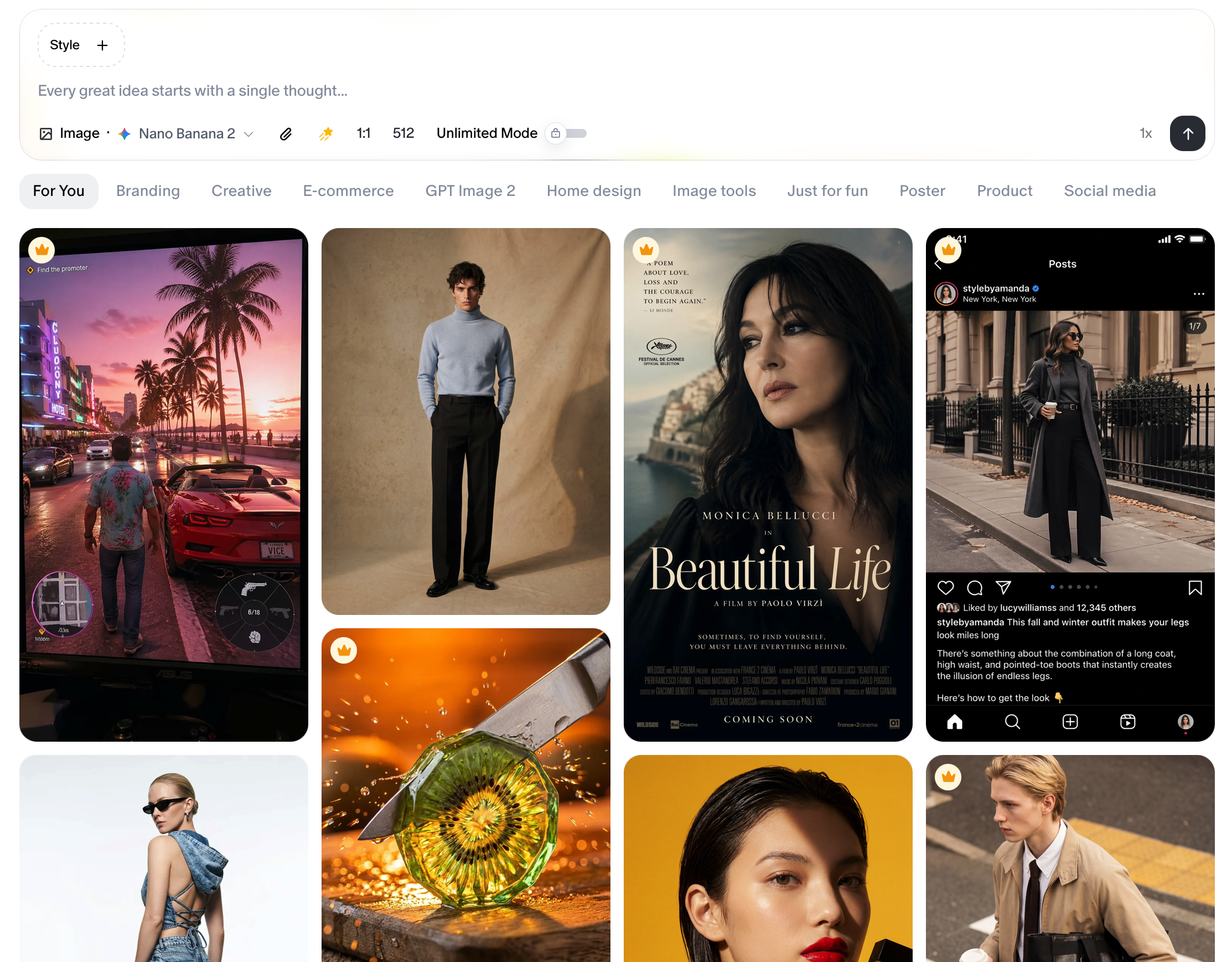
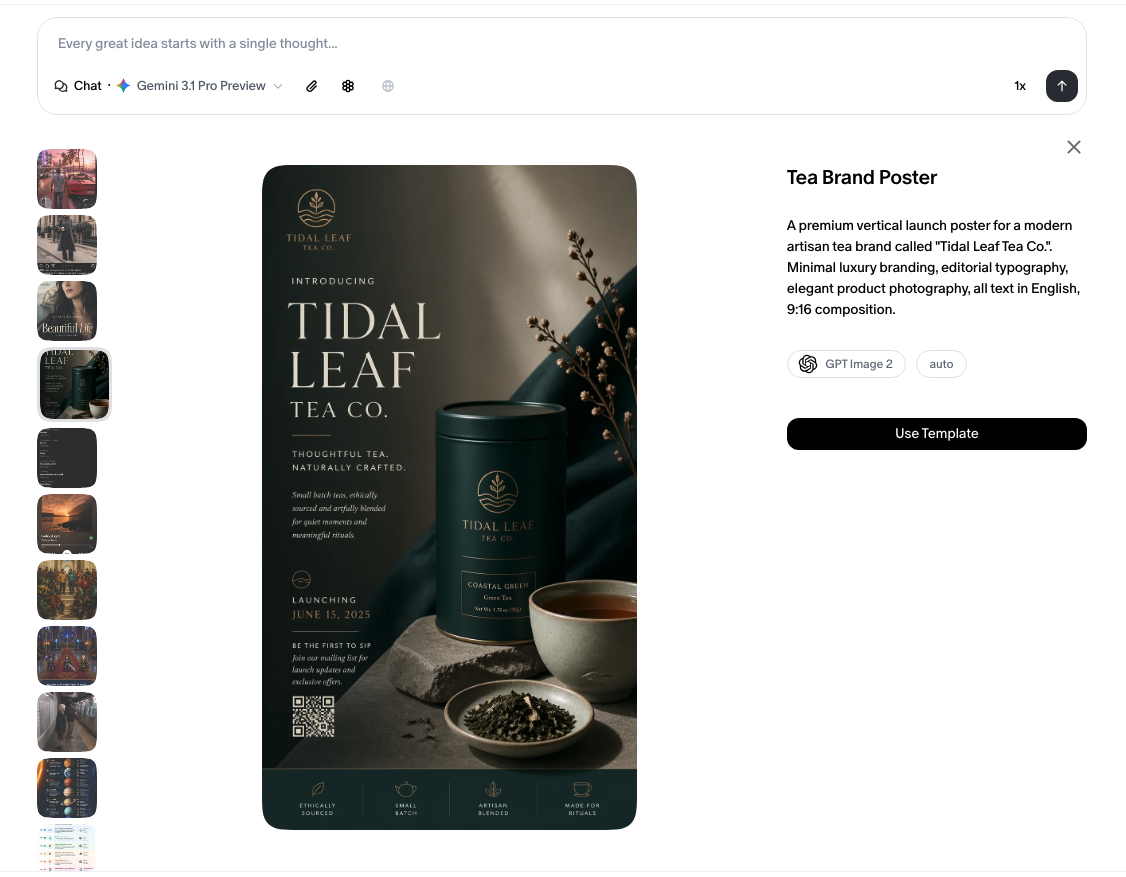
Di bawah mesin prompt, sisa ruang kerja utama diisi dengan galeri bergaya masonry yang dapat digulir berisi kartu-kartu visual. Galeri ini berfungsi sebagai inspirasi sekaligus pustaka mulai cepat.
Apa Itu Kartu-Kartu Tersebut
Setiap kartu adalah contoh berkualitas tinggi yang merepresentasikan gaya kreatif, kasus penggunaan, atau jenis keluaran yang berbeda.
Galeri mencakup banyak kategori: fotografi, ilustrasi, konsep video, foto produk, iklan, dan banyak lagi. Saat Anda menggulir ke bawah, lebih banyak inspirasi akan dimuat.
Cara Menggunakan Kartu
Arahkan kursor ke kartu mana pun untuk memunculkan tombol Use di sudut kanan bawah kartu tersebut. Mengklik Use akan langsung memuat prompt atau gaya contoh tersebut ke dalam kotak masukan Anda, sehingga Anda dapat menggunakannya apa adanya atau menyesuaikannya sebagai titik awal Anda sendiri.
Mulai Cepat: Flow Pertama Anda
Berikut adalah jalur tercepat dari halaman landing menuju kreasi pertama Anda:
- Ketik ide Anda ke dalam kotak masukan prompt.
- Pilih model menggunakan Model Selector jika Anda memiliki preferensi.
- Aktifkan Web Search jika prompt Anda memerlukan informasi terkini.
- Tekan Send dan Flowith akan melanjutkan dari sana.
Atau, jika Anda mencari inspirasi:
- Gulir galeri untuk menemukan gaya atau konsep yang menarik perhatian Anda.
- Arahkan kursor dan klik
Usepada kartu mana pun untuk memuat promptnya. - Edit atau perluas prompt yang dimuat untuk menjadikannya milik Anda.
- Tekan Send.
Tips
- Gunakan folder di bagian Projects agar tetap teratur. Kelompokkan flow yang terkait bersama-sama seiring bertumbuhnya pustaka Anda.
- The Execution Multiplier sangat bagus ketika Anda ingin membandingkan beberapa keluaran AI secara berdampingan. Tingkatkan sebelum mengirim.
- Tombol dan templat yang terkunci tidak terbuka untuk pengguna gratis. Buka kuncinya segera setelah berlangganan.