Görsel Modu Kılavuzu
Görsel Aracı
Görsel Modu’nu seçtiğinizde, görsel oluşturmaya yardımcı olması için Görsel Aracı’nı varsayılan olarak etkinleştiririz. Görsel Aracı etkinken yalnızca kısa bir komut girmeniz yeterlidir; Aracı, referansları desteklemek ve görsel yönelimi iyileştirmek için web kaynaklı bilgileri ve bağlamsal ipuçlarını otomatik olarak dahil ederek daha tutarlı ve eksiksiz görseller oluşturmanıza yardımcı olur.
Görsel Aracı’nın Avantajları
-
Web ile Zenginleştirilmiş Bağlam: Sonuçlar en son trendler, gündemdeki konular ve gerçek dünya referanslarıyla daha uyumludur ve halüsinasyonları azaltır
-
Daha Profesyonel ve Rafine Görseller: Daha cilalı bir çıktı için geliştirilmiş kompozisyon, doku ve ayrıntı
-
Basit Komutlardan Karmaşık Görseller: Kaba fikirleri hızla kullanılabilir görsellere dönüştürün
-
Daha Az Deneme Yanılma: Komut yazma engelini düşürerek yaratıcı süreci daha akıcı hale getirir
Görsel Aracı ile görsel oluşturma deneyimi daha hafif ve hızlı hale gelir. Daha da yüksek kaliteli sonuçlar için daha iyi komutları kendiniz nasıl yazacağınızı öğrenmek isterseniz, daha fazla eğitim ve topluluk tartışması için Discord’umuza katılın.
Arayüz Kılavuzu
Görsel Modu’na Girme
- Görsel Modu’nu Seçin: Görsel oluşturma moduna girmek için komut giriş alanının sol alt kısmındaki ikinci düğmeye tıklayın
- Model Seçin ve Parametreleri Düzenleyin: Henüz seçili değilse açılır menüden istediğiniz modeli (örneğin, Nano Banana 2) seçin, parametrelerinizi ihtiyaçlarınıza göre düzenleyin ve ardından komutunuzu gönderin
Kontrol Paneli Düğme Kılavuzu
Canvas Görünümü Referansı
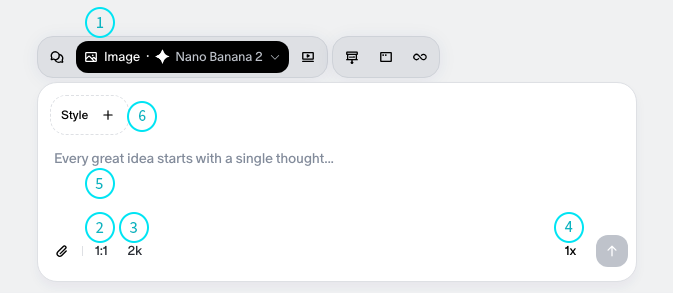
Canvas’ın içine girdiğinizde yüzen giriş çubuğunu görürsünüz. Aşağıda her düğmenin işlevinin açıklaması bulunmaktadır:
Mod ve Model Seçici
- Konum: Sol üst
- İşlev: Oluşturma modunu değiştirin ve bir model seçin
- Eylem: Soldaki menüye (örneğin, “Image”) tıklayın ve ilgili oluşturma motorunu etkinleştirmek için listeden Nano Banana 2 veya kullanmak istediğiniz başka bir modeli seçin.
En-Boy Oranı
- Konum: Sol alt düğme (örneğin,
1:1) - İşlev: Oluşturulan görselin en-boy oranını ayarlayın
- Eylem: Farklı oranlar arasında geçiş yapmak için tıklayın — Kare
1:1, Yatay16:9, Dikey9:16.
Çözünürlük
- Konum: Sol alttaki ikinci düğme (örneğin,
1k) - İşlev: Kalite ayrıntı düzeyini ayarlayın
- Eylem: Standart
1kve Yüksek Çözünürlük arasında geçiş yapın.
Adet
- Konum: Sağ alt düğme (örneğin,
x1) - İşlev: Aynı anda kaç görsel oluşturulacağını tanımlayın
- Eylem: Her partide kaç görsel oluşturulacağını seçmek için tıklayın (örneğin, x1, x2, x4).
Komut Girişi
- Konum: Yüzen giriş çubuğunun ortası
- İşlev: Görsel oluşturma için metin açıklamasını girin
- Eylem: Oluşturmaya başlamak için “Start a new topic” yazan yere komutunuzu yazın.
Ek Yükleme
- Konum: Yüzen giriş çubuğunun sol alt köşesi
- İşlev: Referans görselleri yükleyip komuta ekleyin
- Eylem: Referans görselleri yüklemek için giriş kutusunun sol alt köşesindeki ek yükleme düğmesine tıklayın. Bu, daha hassas çıktı sonuçları elde etmek için giriş bağlamını zenginleştirir.
Stil Yükleme
- Konum: Yüzen giriş çubuğunun sol üst köşesi
- İşlev: Oluşturma stilini belirlemek için referans görseller yükleyin
- Eylem: Aynı stilde görselleri hızla oluşturmak için bir stil referans dosyası yükleyin. Bu, komutlarınızı basitleştirmeye yardımcı olur veya belirli stil komutlarını tersine mühendislikle çözme çabasını ortadan kaldırır.