
Как построить свой Knowledge Garden
Knowledge Garden — это ваша личная долговременная память внутри Flowith. Всё, что вы храните здесь, становится контекстом, из которого могут черпать ваши потоки ИИ, делая каждую генерацию более точной, более персонализированной и более релевантной вашему миру.
Считайте каждую базу знаний выделенной справочной библиотекой. У вас может быть одна для правил написания кода, одна для гайдлайнов бренда, одна для исследовательских заметок. ИИ обращается к тем из них, которые вы прикрепляете к потоку.
Открытие Knowledge Garden
Нажмите Knowledge Garden в левой боковой панели на стартовой странице. Это откроет панель баз знаний в виде наложения поверх вашего рабочего пространства.
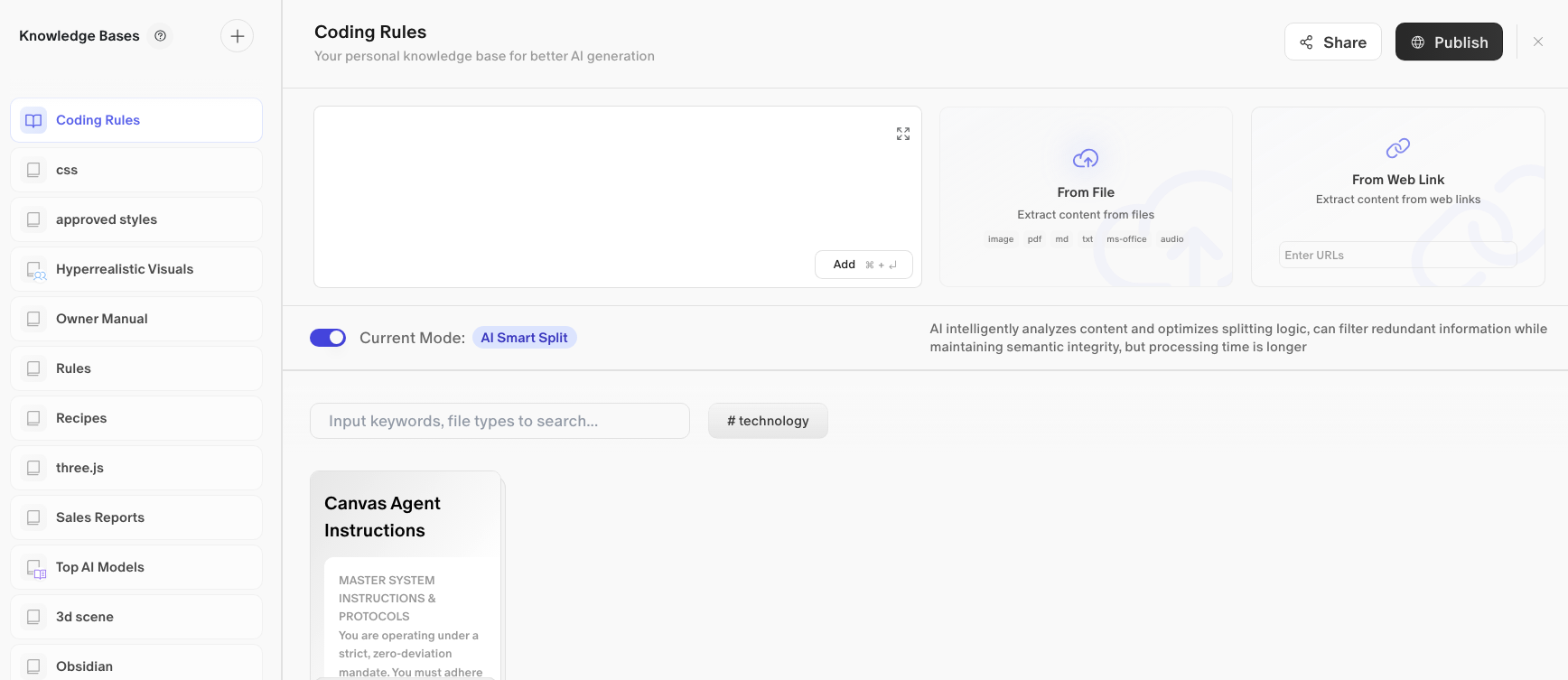
Макет
Панель Knowledge Garden разделена на две секции:
-
Левая боковая панель: прокручиваемый список всех ваших баз знаний с заголовком и элементами управления для создания новых.
-
Правая панель: вид с деталями и управлением для той базы, которую вы выбрали, где вы добавляете содержимое, выполняете поиск и настраиваете параметры.
1. Создание новой базы знаний
В правом верхнем углу заголовка левой боковой панели рядом с заголовком «Knowledge Bases» есть два значка:
-
Значок справки (?): открывает документацию или руководство.
-
Значок создания (+): создаёт новую базу знаний.
Нажмите значок +, чтобы создать новую базу. Дайте ей имя, отражающее то, что она будет содержать, например: Brand Voice, Project Notes или Coding Standards.
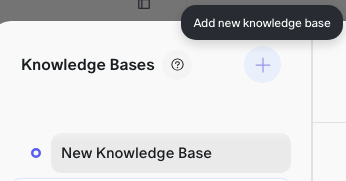
Ваша новая база появится в списке боковой панели и автоматически откроется в правой панели, готовая к наполнению содержимым.
2. Навигация по вашим базам
Левая боковая панель перечисляет все ваши существующие базы знаний. Каждая запись показывает значок (представляющий тип базы) и её имя. Щёлкните по любой базе, чтобы открыть её в правой панели.
Базы знаний могут быть навыками, пользовательскими инструкциями или реальными документами, предоставляющими дополнительный контекст для снижения галлюцинаций модели. Не стесняйтесь экспериментировать, чтобы выстроить идеальный рабочий процесс.
3. Добавление содержимого в базу знаний
Когда база открыта в правой панели, у вас есть три способа добавить в неё содержимое.

Ручной ввод
Большое тёмное текстовое поле в центре панели — это поле прямого ввода. Введите или вставьте любой текстовый контент, который вы хотите сохранить. Когда будете готовы, нажмите кнопку Add (горячая клавиша: Cmd + Enter), чтобы сохранить его как запись.
Используйте это для:
-
Пользовательских инструкций и правил
-
Справочного текста, который вы написали сами
-
Заметок и резюме
В поле также есть значок Full Screen в углу, если вам нужно больше места для письма.
From File
Нажмите карточку From File, чтобы загрузить документ. Flowith автоматически извлечёт содержимое.
Поддерживаемые форматы файлов:
-
image -
pdf -
md(Markdown) -
txt -
ms-office(Word, Excel, PowerPoint)
Используйте это для импорта существующих документов, исследовательских статей, гайдлайнов бренда или любого справочного материала на основе файлов.
From Web Link
Нажмите карточку From Web Link и введите URL. Flowith получит и извлечёт содержимое с этой веб-страницы.
Используйте это для захвата:
-
Статей и постов в блогах
-
Страниц документации
-
Страниц продуктов или справочных сайтов
Введите или вставьте URL и нажмите Enter, чтобы импортировать.
4. AI Smart Split
Под областью импорта содержимого находится переключатель режима обработки:
Текущий режим: AI Smart Split (включён по умолчанию)
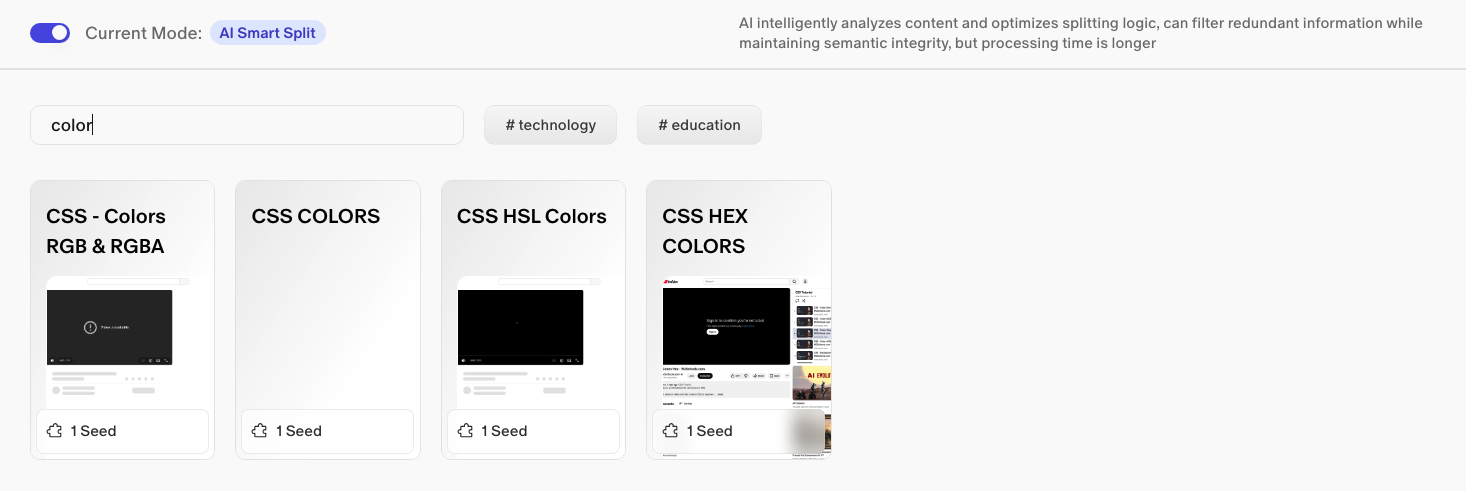
Когда он включён, Flowith использует ИИ для интеллектуального анализа вашего содержимого перед его сохранением. Он оптимизирует то, как содержимое разбивается на фрагменты, отфильтровывает избыточную информацию и сохраняет смысловую целостность, чтобы ИИ мог позже точно его извлекать.
Примечание: обработка AI Smart Split занимает больше времени, чем базовое разбиение, но даёт значительно лучшие результаты при извлечении. Оставьте его включённым, если у вас нет причин его отключать.
5. Поиск и фильтрация вашего содержимого
В верхней части списка содержимого в правой панели есть строка поиска с текстом-подсказкой «Input keywords, fil…». Используйте её для поиска по всем записям в открытой в данный момент базе по ключевым словам.
Под строкой поиска вы можете увидеть теги (например, # technology), которые были автоматически или вручную применены к записям. Щёлкните по тегу, чтобы отфильтровать список содержимого только до записей с этим тегом.
6. Карточки содержимого (Seeds)
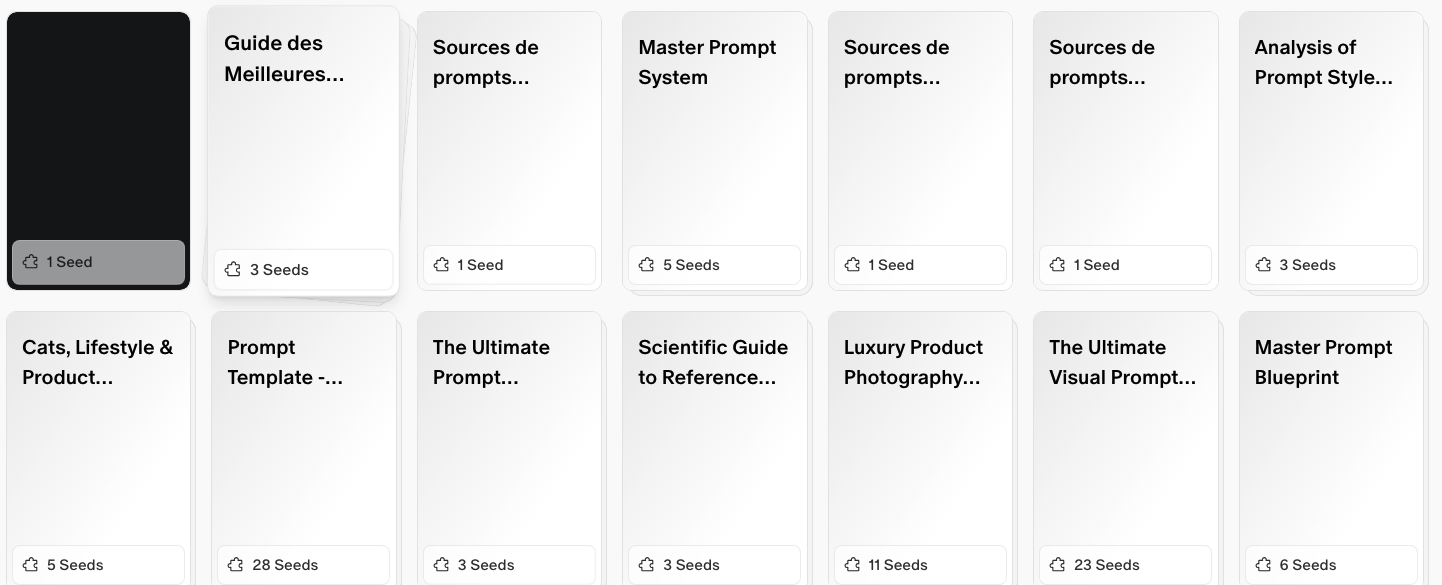
Каждый фрагмент содержимого, который вы добавляете, хранится в базе в виде карточки. Карточки отображают:
-
Заголовок, обобщающий запись
-
Предпросмотр текста содержимого
-
Количество семян в нижней части (например,
3 Seeds), показывающее, на сколько отдельных фрагментов была разбита запись
Количество семян отражает то, как AI Smart Split разложил ваше содержимое для извлечения. Больше семян, как правило, означает более богатый и детальный контекст, доступный вашим потокам.
Быстрый старт: создайте свою первую базу знаний
-
Нажмите Knowledge Garden в боковой панели.
-
Нажмите значок +, чтобы создать новую базу. Назовите её как-нибудь конкретно (например,
My Writing Style). -
В области текстового ввода вставьте или введите своё содержимое.
-
Нажмите Cmd + Enter (или нажмите Add), чтобы сохранить его.
-
Повторите для любого дополнительного содержимого, которое вы хотите добавить в эту базу.
-
Закройте панель, когда закончите. Теперь ваша база доступна для прикрепления к любому потоку.
Советы
-
Называйте базы конкретно. База под названием
Brand Voice Guidelinesгораздо полезнее, чем база под названиемStuff. Конкретные имена также помогают вам вспомнить, что прикрепить при запуске потока. -
Используйте From File для массового импорта. Если у вас есть готовые справочные документы, их загрузка быстрее, чем копирование и вставка.
-
Оставьте AI Smart Split включённым. Время обработки того стоит. ИИ извлекает семантически разбитое содержимое гораздо точнее, чем наивно нарезанный текст.
-
Используйте теги, чтобы оставаться организованными. По мере роста ваших баз теги помогают быстро отфильтровывать релевантные записи.
-
Публикуйте осознанно. Если вы публикуете базу в Knowledge Market, другие пользователи могут получить к ней доступ. Публикуйте только то содержимое, которым вам комфортно делиться публично.