
Knowledge Garden'ınızı Nasıl Oluşturursunuz
Knowledge Garden, Flowith içindeki kişisel uzun vadeli belleğinizdir. Burada depoladığınız her şey, AI akışlarınızın yararlanabileceği bağlam haline gelir ve her oluşturmayı daha doğru, daha kişiselleştirilmiş ve dünyanızla daha alakalı kılar.
Her Bilgi Tabanını özel bir referans kütüphanesi olarak düşünün. Biri kodlama kuralları için, biri marka yönergeleri için, biri araştırma notları için olabilir. AI, bir akışa eklediğiniz hangi tabanlarsa onlardan yararlanır.
Knowledge Garden’ı Açma
Açılış sayfasındaki sol kenar çubuğunda Knowledge Garden’a tıklayın. Bu, Bilgi Tabanları panelini çalışma alanınızın üzerinde bir kaplama olarak açar.
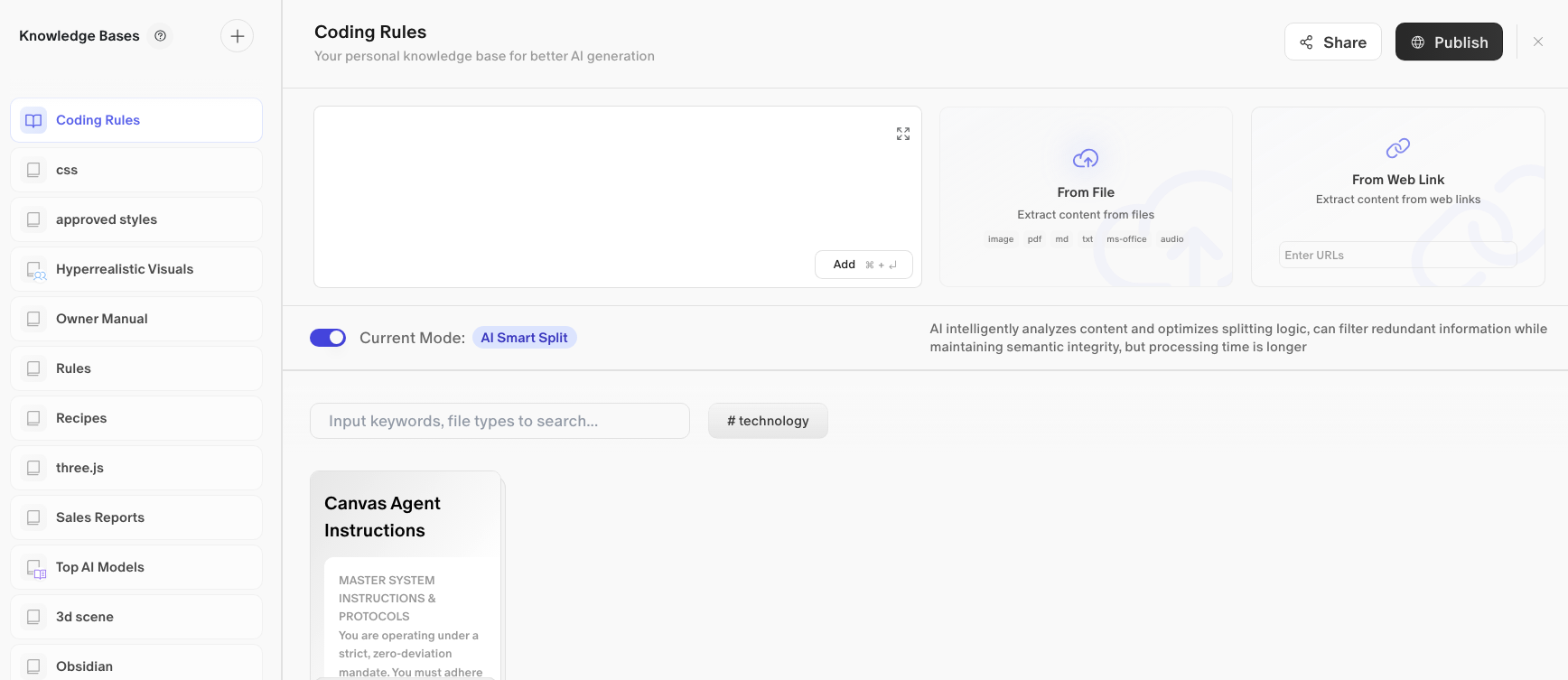
Düzen
Knowledge Garden paneli iki bölüme ayrılmıştır:
-
Sol kenar çubuğu: Tüm Bilgi Tabanlarınızın kaydırılabilir bir listesi; bir başlık ve yeni tabanlar oluşturmak için kontroller içerir.
-
Sağ panel: Seçtiğiniz tabana ilişkin ayrıntı ve yönetim görünümü; burada içerik eklersiniz, arama yaparsınız ve ayarları yapılandırırsınız.
1. Yeni Bir Bilgi Tabanı Oluşturma
Sol kenar çubuğu başlığının sağ üst köşesinde, “Bilgi Tabanları” başlığının yanında iki simge bulunur:
-
Yardım simgesi (?): Belgeleri veya rehberliği açar.
-
Oluştur simgesi (+): Yeni bir Bilgi Tabanı oluşturur.
Yeni bir taban oluşturmak için + simgesine tıklayın. Ona, neler içereceğini yansıtan bir ad verin; örneğin: Marka Sesi, Proje Notları veya Kodlama Standartları.
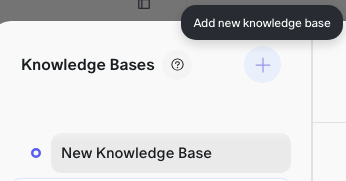
Yeni tabanınız kenar çubuğu listesinde belirir ve içerik için hazır olarak sağ panelde otomatik olarak açılır.
2. Tabanlarınızda Gezinme
Sol kenar çubuğu, mevcut tüm Bilgi Tabanlarınızı listeler. Her giriş, bir simge (taban türünü temsil eden) ve adını gösterir. Sağ panelde açmak için herhangi bir tabana tıklayın.
Bilgi tabanları, model halüsinasyonunu azaltmak için ekstra bağlam sağlayan beceriler, özel talimatlar veya gerçek dünya belgeleri olabilir; mükemmel iş akışını elde etmek için deney yapmaktan çekinmeyin
3. Bir Bilgi Tabanına İçerik Ekleme
Bir taban sağ panelde açıldığında, ona içerik eklemenin üç yolu vardır.

Manuel Giriş
Panelin ortasındaki büyük koyu metin alanı, doğrudan bir giriş alanıdır. Depolamak istediğiniz herhangi bir metin içeriğini yazın veya yapıştırın. Hazır olduğunuzda, onu bir giriş olarak kaydetmek için Add düğmesine tıklayın (klavye kısayolu: Cmd + Enter).
Bunu şunlar için kullanın:
-
Özel talimatlar ve kurallar
-
Kendi yazdığınız referans metni
-
Notlar ve özetler
Daha fazla yazma alanına ihtiyacınız varsa, alanın köşesinde bir Tam Ekran simgesi de bulunur.
From File
Bir belge yüklemek için From File kartına tıklayın. Flowith içeriği otomatik olarak çıkaracaktır.
Desteklenen dosya biçimleri:
-
image -
pdf -
md(Markdown) -
txt -
ms-office(Word, Excel, PowerPoint)
Mevcut belgeleri, araştırma makalelerini, marka yönergelerini veya dosya tabanlı herhangi bir referans materyalini içe aktarmak için bunu kullanın.
From Web Link
From Web Link kartına tıklayın ve bir URL girin. Flowith, o web sayfasının içeriğini getirip çıkaracaktır.
Bunu şunları yakalamak için kullanın:
-
Makaleler ve blog gönderileri
-
Belgelendirme sayfaları
-
Ürün sayfaları veya referans siteleri
URL’yi yazın veya yapıştırın ve içe aktarmak için Enter’a basın.
4. AI Smart Split
İçerik içe aktarma alanının altında bir işleme modu geçişi bulunur:
Mevcut Mod: AI Smart Split (varsayılan olarak etkin)
Bu etkinken Flowith, içeriğinizi depolamadan önce akıllıca analiz etmek için AI’yi kullanır. İçeriğin parçalara nasıl bölündüğünü optimize eder, gereksiz bilgileri filtreler ve AI’nin daha sonra doğru bir şekilde getirebilmesi için anlamsal bütünlüğü korur.
Not: AI Smart Split, temel bölmeye göre işlenmesi daha uzun sürer, ancak önemli ölçüde daha iyi getirme sonuçları üretir. Kapatmak için bir nedeniniz olmadığı sürece açık bırakın.
5. İçeriğinizi Arama ve Filtreleme
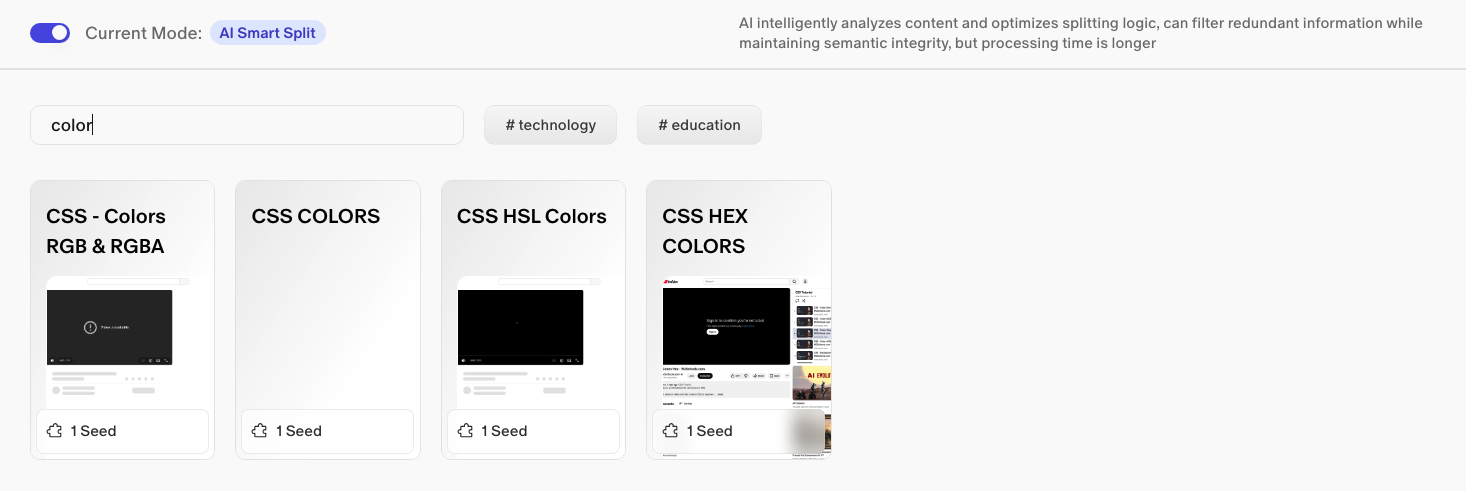
Sağ paneldeki içerik listesinin üst kısmında, “Anahtar kelime girin, fil…” yer tutucusuna sahip bir arama çubuğu bulunur. Şu anda açık olan tabandaki tüm girişlerde anahtar kelimeye göre arama yapmak için bunu kullanın.
Arama çubuğunun altında, girişlere otomatik veya manuel olarak uygulanmış etiketler (örneğin, # teknoloji) görebilirsiniz. İçerik listesini yalnızca o etikete sahip girişlere filtrelemek için bir etikete tıklayın.
6. İçerik Kartları (Tohumlar)
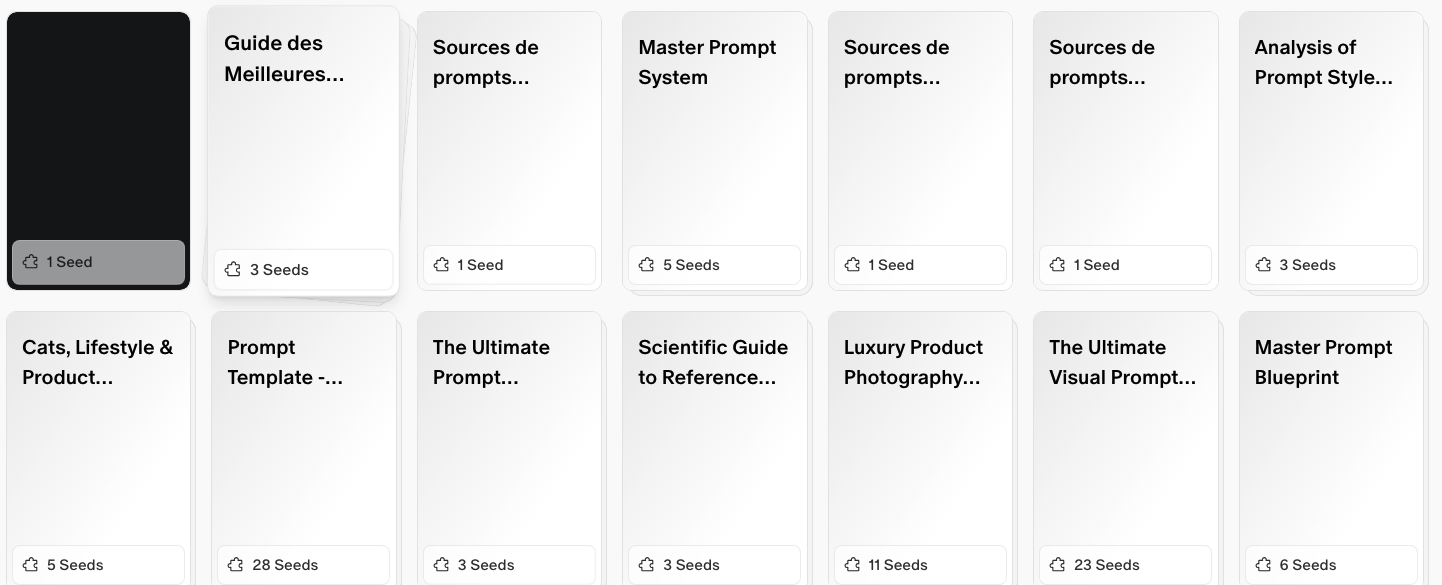
Eklediğiniz her içerik parçası, tabanda bir kart olarak depolanır. Kartlar şunları gösterir:
-
Girişi özetleyen bir başlık
-
İçerik metninin bir ön izlemesi
-
Girişin kaç ayrı parçaya bölündüğünü gösteren, alt bilgide bir tohum sayısı (örneğin,
3 Tohum)
Tohum sayısı, AI Smart Split’in içeriğinizi getirme için nasıl ayrıştırdığını yansıtır. Daha fazla tohum genellikle akışlarınız için daha zengin, daha ayrıntılı bağlam anlamına gelir.
Hızlı Başlangıç: İlk Bilgi Tabanınızı Oluşturun
-
Kenar çubuğunda Knowledge Garden’a tıklayın.
-
Yeni bir taban oluşturmak için + simgesine tıklayın. Ona belirli bir ad verin (örneğin,
Yazım Stilim). -
Metin giriş alanında içeriğinizi yapıştırın veya yazın.
-
Kaydetmek için Cmd + Enter’a basın (veya Add’e tıklayın).
-
Bu tabanda istediğiniz ek içerik için tekrarlayın.
-
Bitirdiğinizde paneli kapatın. Tabanınız artık herhangi bir akışa eklenebilir.
İpuçları
-
Tabanlara belirli adlar verin.
Marka Sesi Yönergeleriadlı bir taban,Şeyleradlı birinden çok daha kullanışlıdır. Belirli adlar, bir akışa başlarken neyi ekleyeceğinizi hatırlamanıza da yardımcı olur. -
Toplu içe aktarmalar için From File’ı kullanın. Mevcut referans belgeleriniz varsa, bunları yüklemek kopyalayıp yapıştırmaktan daha hızlıdır.
-
AI Smart Split’i açık bırakın. İşleme süresine değer. AI, anlamsal olarak bölünmüş içeriği, basitçe parçalanmış metinden çok daha doğru bir şekilde getirir.
-
Düzenli kalmak için etiketleri kullanın. Tabanlarınız büyüdükçe etiketler, ilgili girişlere hızla filtrelemenize yardımcı olur.
-
Bilinçli yayınlayın. Bir tabanı Knowledge Market’e yayınlarsanız, diğer kullanıcılar ona erişebilir. Yalnızca herkese açık olarak paylaşmaktan rahat olduğunuz içeriği yayınlayın.