Руководство по режиму взаимодействия с узлами
Краткий обзор холста
Холст — это место, где живут ваши разговоры с Flowith. Каждый ввод и ответ становится узлом, который вы можете продолжить, ответвить от него или сослаться на него в будущих запросах. Вся ваша сессия выстраивается как визуальная карта узлов, по которой вы можете свободно перемещаться.
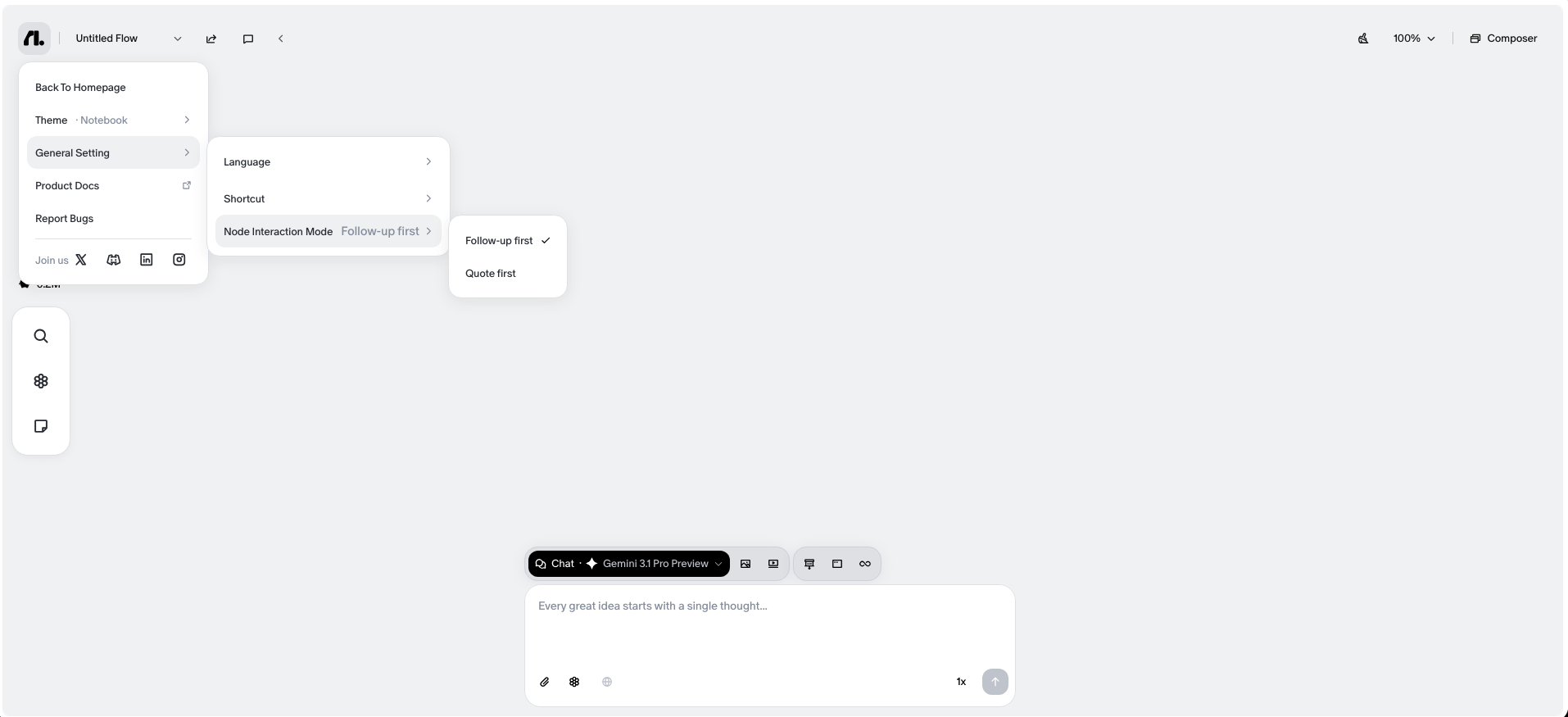
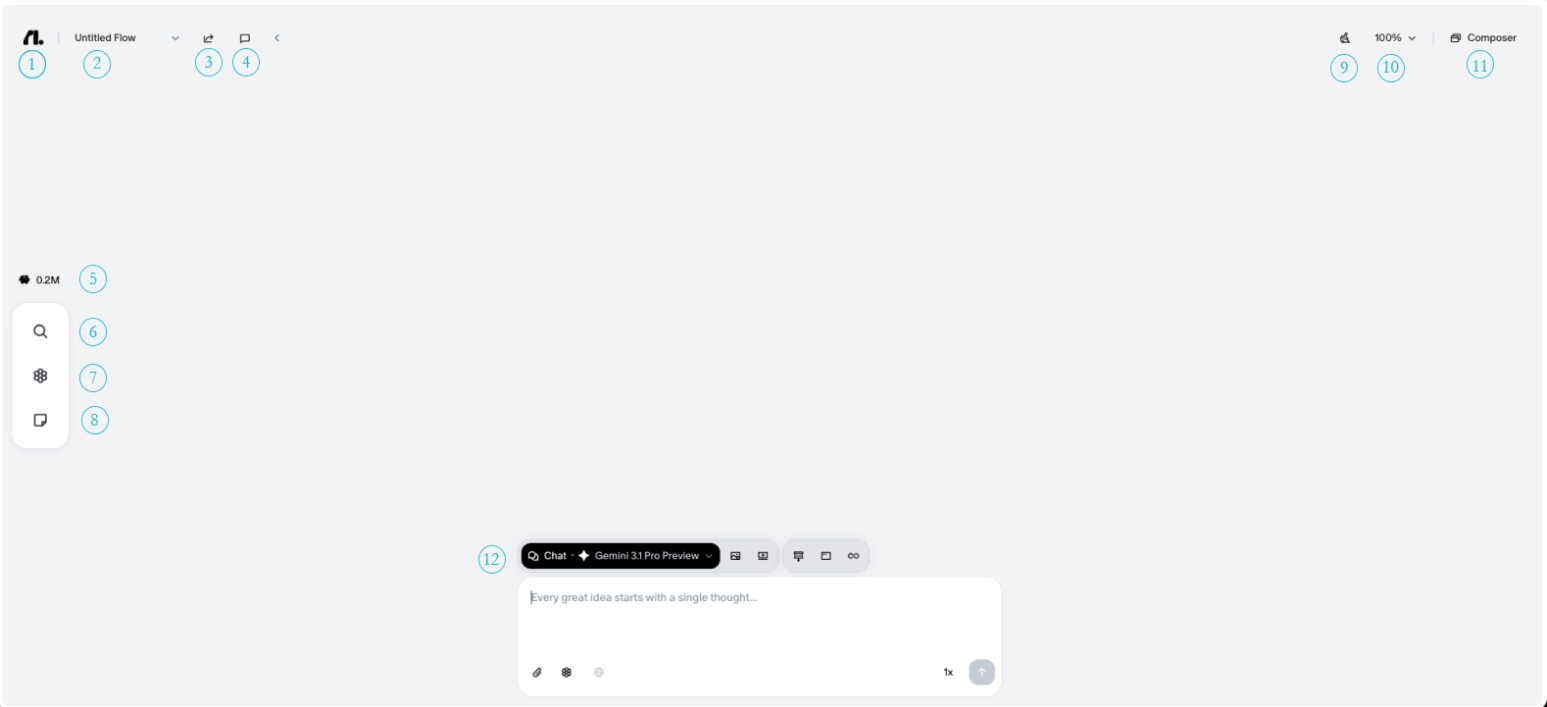
- 1. Меню Flowith: доступ к настройкам холста и навигации. Нажмите, чтобы открыть меню с возможностью вернуться на главную страницу, сменить тему, настроить общие параметры (язык, горячие клавиши и режим взаимодействия с узлами), просмотреть документацию по продукту и сообщить об ошибках.
- 2. Селектор потока: переключение между вашими сохранёнными потоками.
- 3. Share: поделиться текущим холстом с другими и пригласить их просматривать или создавать на этом холсте.
- 4. Comment: оставить отдельный комментарий в любом месте холста.
- 5. Credits: ваш оставшийся баланс кредитов.
- 6. Search: поиск по всем узлам на текущем холсте.
- 7. Knowledge Base: прикрепите документы или сохранённые знания, на которые ИИ может ссылаться в режиме чата.
- 8. Free Node: добавляйте элементы на холст без ответа.
- 9. Organize: автоматически упорядочивает ваши узлы для более аккуратного макета.
- 10. Zoom: настройка уровня масштабирования холста и просмотр горячих клавиш холста.
- 11. Composer: откройте текстовый редактор для более длинных или структурированных вводов.
- 12. Поле ввода запроса: введите здесь своё сообщение и отправьте его ИИ.
Режим взаимодействия
Эта настройка определяет, что происходит, когда вы щёлкаете по узлу на холсте. Это самая важная настройка, формирующая то, как вы работаете. Вы можете переключаться между режимами в любое время в разделе Settings.
Follow-up First
Щёлкните по узлу, чтобы использовать его в качестве отправной точки. Flowith перенесёт полный контекст каждого узла, ведущего к выбранному вами, в ваше следующее сообщение, так что разговор продолжится с полным пониманием того, что было раньше.
Последующий разговор появится под узлом, по которому вы щёлкнули, и будет соединён с ним пунктирной линией.
Лучше всего подходит для: глубокого погружения в одну тему, пошагового разбора сложных проблем, непрерывного диалога в рамках одной ветки.
- Щёлкните по любому узлу, чтобы установить его в качестве активного контекста
- Все предыдущие узлы в этой ветке включаются автоматически
- Введите своё уточнение и отправьте его — тогда у ИИ будет полная картина
Используйте Follow-up First, когда вы хотите продолжать развивать один разговор, не теряя контекст.
Quote First
Щёлкните по узлу, чтобы процитировать его и добавить в ваш следующий запрос в качестве ссылки. Вы можете щёлкнуть по нескольким узлам, чтобы собрать несколько источников перед отправкой одного сообщения.
Лучше всего подходит для: интеграции из нескольких источников, структурированного обобщения, создания контента на основе нескольких узлов.
- Щёлкните по одному или нескольким узлам, чтобы добавить их в качестве цитат
- Выбранные узлы появляются в виде ссылок в вашем поле ввода
- Сформулируйте свой запрос вокруг процитированного содержимого и отправьте
Quote First также добавляет два эксклюзивных элемента управления к каждому узлу на холсте:
- Кнопка Follow-up: появляется под каждым узлом. Нажмите её, чтобы переключиться на последующий разговор из этого узла, перенеся вперёд весь его контекст без необходимости менять режимы.
- Кнопка дублирования (+): появляется справа от каждого узла. Нажмите её, чтобы создать копию этого узла на холсте — это полезно для ответвления идеи в новом направлении без потери оригинала.
Используйте Quote First, когда вы хотите взять идеи из нескольких мест и заставить ИИ работать со всеми ними одновременно.
Какой режим использовать
Используйте Follow-up First, когда:
- Вы прорабатываете проблему в течение нескольких раундов
- Вы хотите глубже погрузиться в один конкретный ответ
- Вам нужно, чтобы ИИ сохранял полную историю ветки
Используйте Quote First, когда:
- Вы хотите объединить результаты из разных веток
- Вам нужно обобщить или реструктурировать контент из нескольких узлов
- Вы сравниваете или объединяете идеи с разных частей холста
Ни один из режимов не является постоянным. Свободно переключайтесь в меню Flowith всякий раз, когда меняется ваша задача.