Düğüm Etkileşim Modu Kılavuzu
Canvas’a Hızlı Bir Bakış
Canvas, Flowith ile konuşmalarınızın yaşadığı yerdir. Her giriş ve yanıt, devam ettirebileceğiniz, dallandırabileceğiniz veya gelecekteki komutlarda başvurabileceğiniz bir düğüm haline gelir. Tüm oturumunuz, özgürce gezinebileceğiniz görsel bir düğüm haritası olarak inşa olur.
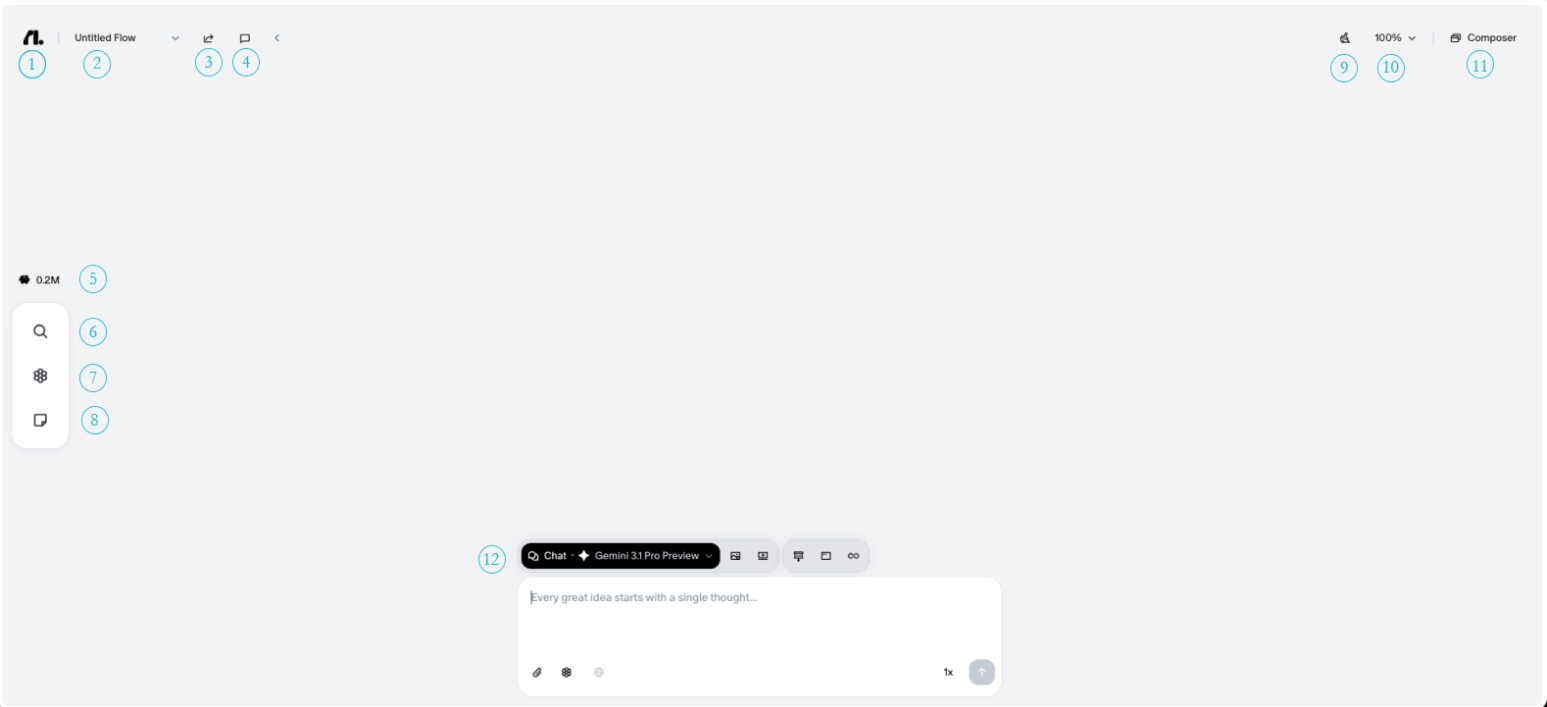
- 1. Flowith Menüsü: Canvas ayarlarına ve gezinmeye erişin. Ana sayfaya dönmek, temanızı değiştirmek, genel ayarları (dil, kısayollar ve Düğüm Etkileşim Modu) düzenlemek, ürün belgelerini görüntülemek ve hata bildirmek için seçeneklerin bulunduğu bir menü açmak üzere tıklayın.
- 2. Flow Seçici: Kaydedilmiş akışlarınız arasında geçiş yapın.
- 3. Share: Mevcut canvas’ı başkalarıyla paylaşın ve onları bu canvas’ı görüntülemeye veya üzerinde oluşturmaya davet edin.
- 4. Comment: Canvas’ın herhangi bir yerine bağımsız bir yorum bırakın.
- 5. Krediler: Kalan kredi bakiyeniz
- 6. Search: Mevcut canvas’taki tüm düğümlerde arama yapın
- 7. Knowledge Base: AI’nin sohbet modunda başvurması için belgeler veya kaydedilmiş bilgi ekleyin
- 8. Free Node: Bir yanıt olmadan canvas’a öğeler yerleştirin.
- 9. Organize: Daha temiz bir düzen için düğümlerinizi otomatik olarak hizalayın.
- 10. Zoom: Canvas’ın yakınlaştırma seviyesini ayarlayın ve canvas kısayollarını kontrol edin.
- 11. Composer: Daha uzun veya daha yapılandırılmış girişler için metin oluşturucusunu açın
- 12. Komut Girişi: Mesajınızı buraya yazın ve AI’ye gönderin
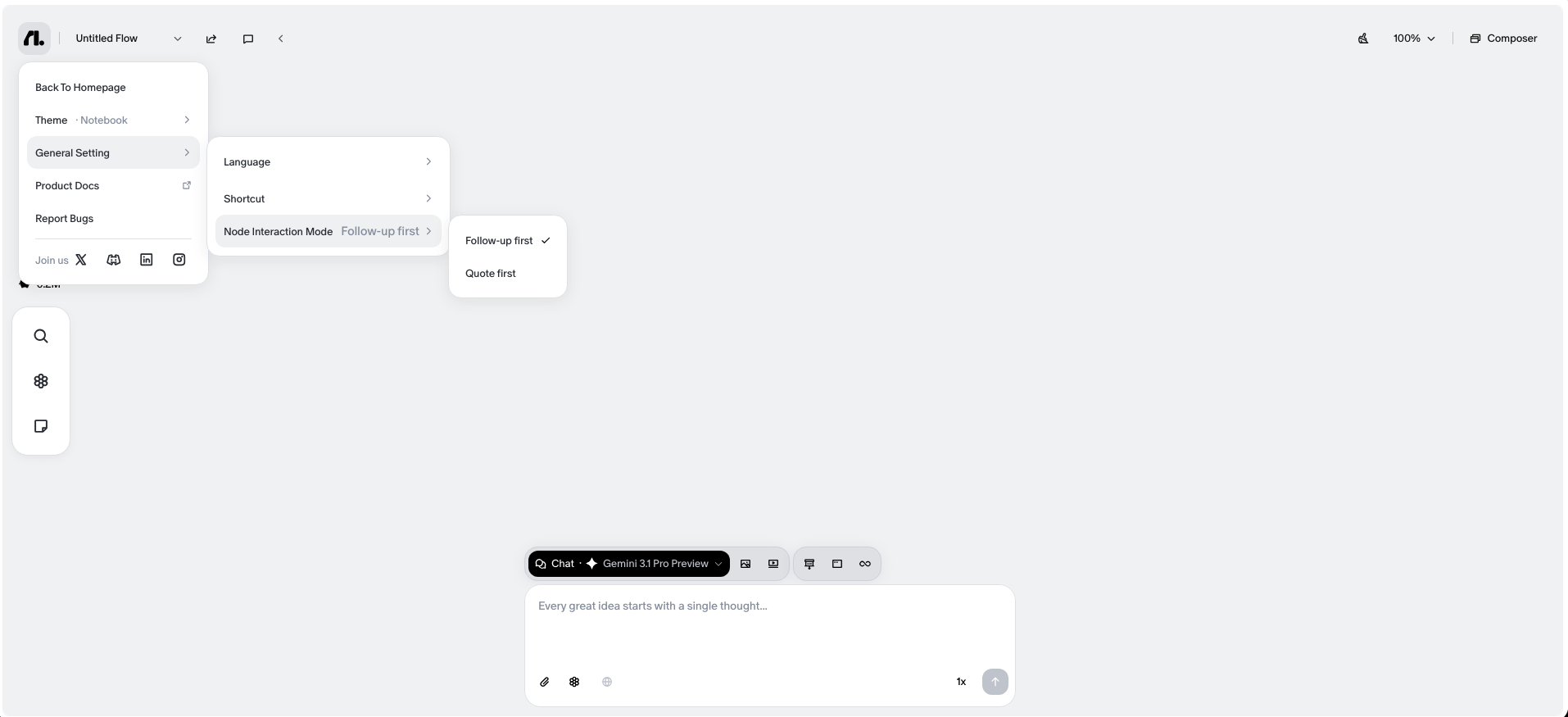
Etkileşim Modu
Bu ayar, canvas’ta bir düğüme tıkladığınızda ne olacağını kontrol eder. Çalışma şeklinizi belirleyen en önemli ayardır. Modlar arasında Ayarlar’da istediğiniz zaman geçiş yapabilirsiniz.
Follow-up First
Başlangıç noktanız olarak kullanmak için bir düğüme tıklayın. Flowith, seçtiğiniz düğüme kadar olan her düğümün tam bağlamını bir sonraki mesajınıza taşır; böylece konuşma, daha önce gelenlerin tam farkındalığıyla devam eder.
Takip konuşması, tıkladığınız düğümün altında, kesik bir çizgiyle bağlı olarak görünür.
En uygun olduğu durumlar: tek bir konuya derinlemesine dalmak, karmaşık problemleri adım adım çözümlemek, tek bir konu üzerinde sürekli karşılıklı alışveriş.
- Aktif bağlamınız olarak ayarlamak için herhangi bir düğüme tıklayın
- O konudaki önceki tüm düğümler otomatik olarak dahil edilir
- Takibinizi yazıp gönderin, ardından AI tüm resme sahip olur
Bağlamı kaybetmeden tek bir konuşma üzerine inşa etmeye devam etmek istediğinizde Follow-up First kullanın.
Quote First
Bir düğüme tıklayarak onu alıntılayın ve bir referans olarak bir sonraki komutunuza ekleyin. Tek bir mesaj göndermeden önce birkaç kaynak toplamak için birden fazla düğüme tıklayabilirsiniz.
En uygun olduğu durumlar: çok kaynaklı entegrasyon, yapılandırılmış özetleme, düğümler arası içerik oluşturma.
- Bir veya daha fazla düğüme tıklayarak onları alıntı olarak ekleyin
- Seçilen düğümler giriş alanınızda referans olarak görünür
- Komutunuzu alıntılanan içerik etrafında yazın ve gönderin
Quote First ayrıca canvas’taki her düğüme iki özel kontrol ekler:
- Follow-up düğmesi: Her düğümün altında belirir. Mod değiştirmek zorunda kalmadan tam bağlamını ileriye taşıyarak o düğümden bir takip konuşmasına geçmek için tıklayın.
- Çoğalt (+) düğmesi: Her düğümün sağında belirir. Canvas’ta o düğümün bir kopyasını oluşturmak için tıklayın; bu, orijinali kaybetmeden bir fikri yeni bir yöne dallandırmak için kullanışlıdır.
Birden fazla yerden fikir çekmek ve AI’nin bunların tümüyle aynı anda çalışmasını istediğinizde Quote First kullanın.
Hangi modu kullanmalıyım
Follow-up First kullanın:
- Bir problemi birden fazla turda çözüyorsanız
- Belirli bir yanıta daha derinlemesine inmek istiyorsanız
- AI’nin bir konunun tüm geçmişini hatırlamasını istiyorsanız
Quote First kullanın:
- Farklı dalların çıktılarını birleştirmek istiyorsanız
- Birden fazla düğümdeki içeriği özetlemeniz veya yeniden yapılandırmanız gerekiyorsa
- Canvas genelindeki fikirleri karşılaştırıyor veya birleştiriyorsanız
Hiçbir mod kalıcı değildir. Göreviniz değiştiğinde Flowith Menüsü’nde özgürce geçiş yapın.