
Добро пожаловать на стартовую страницу Flowith
Это руководство познакомит вас со всем, что вы найдёте на стартовой странице рабочего пространства Flowith — на первом экране, который вы видите после входа в систему. Считайте её своей творческой стартовой площадкой.
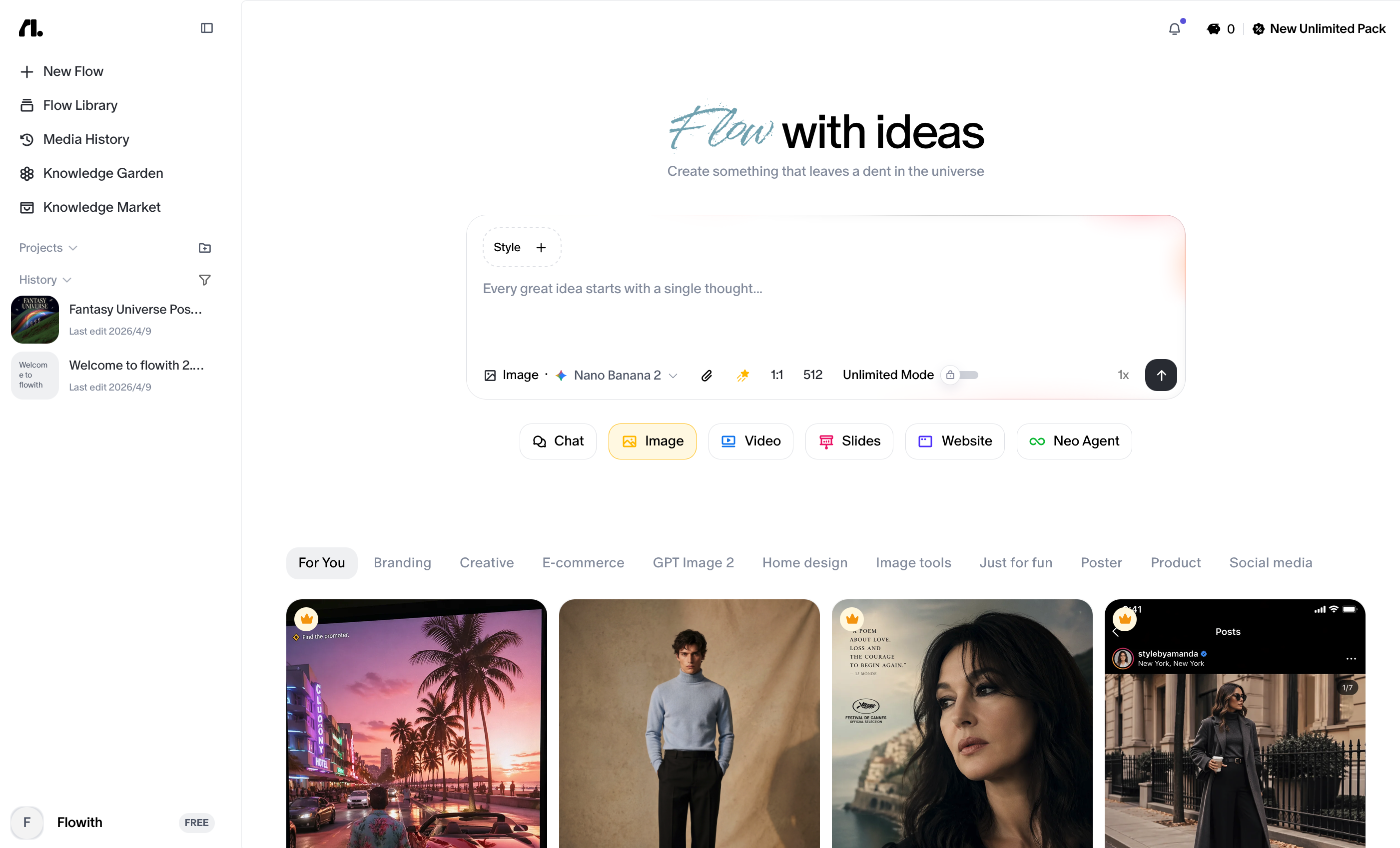
Краткий обзор макета страницы
Стартовая страница использует двухколоночный макет:
- Левая колонка (фиксированная боковая панель): навигация, папки проектов, база знаний, история чатов и ваш аккаунт.
- Правая колонка (основное рабочее пространство): область ввода запроса вверху, за которой следует прокручиваемая галерея переиспользуемых примеров и шаблонов ниже.
1. Боковая панель
Боковая панель находится в левой части экрана и остаётся фиксированной, пока вы работаете с основным рабочим пространством. Она отвечает за всю навигацию и организацию.
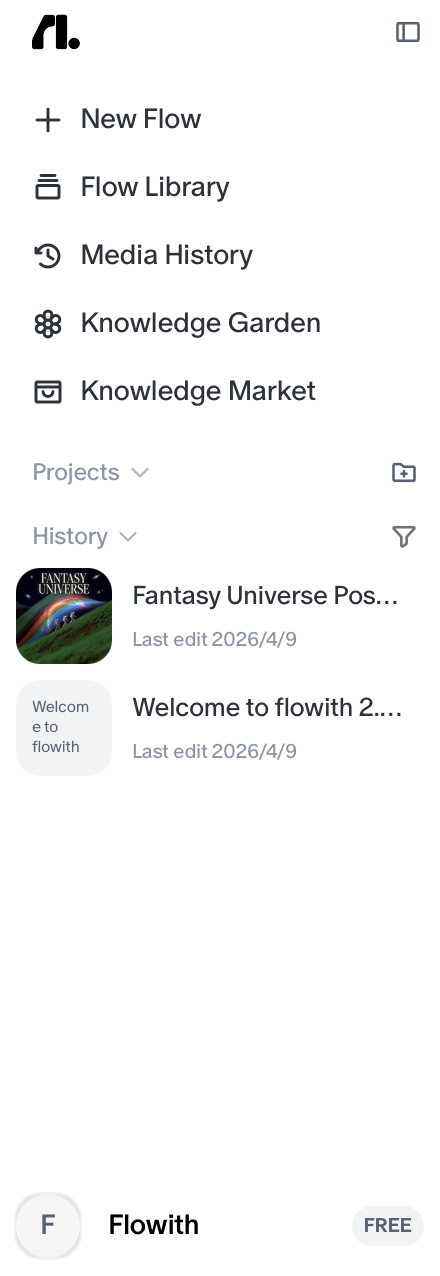
Верхние элементы управления
В самом верху боковой панели вы найдёте два элемента:
- Логотип Flowith: минималистичный значок
fl.. Нажатие на него возвращает вас на главный экран. - Переключатель боковой панели: небольшой квадратный значок рядом с логотипом. Нажмите его, чтобы свернуть боковую панель и освободить больше места по горизонтали для рабочего пространства. Нажмите ещё раз, чтобы вернуть её.
Основная навигация
Прямо под верхними элементами управления находятся четыре основные кнопки навигации:
| Кнопка | Что она делает |
|---|---|
| + New Flow | Создаёт совершенно новый рабочий процесс на основе ИИ на абсолютно новом холсте. |
| Flow Library | Просмотр и доступ к вашим сохранённым потокам и проектам. |
| Knowledge Garden | Управление сохранённой информацией, данными и контекстом, на которые могут ссылаться ваши потоки. |
| Knowledge Market | Изучите маркетплейс баз знаний, которыми можно делиться, созданных сообществом Flowith. |
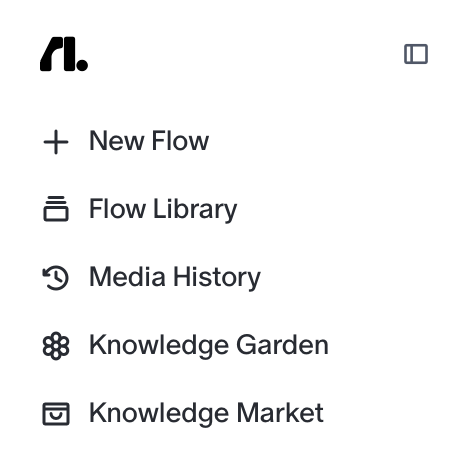
Проекты
Под кнопками навигации находится раздел Projects. Здесь хранятся все ваши организованные рабочие процессы.
- Заголовок раздела гласит «Projects» и содержит выпадающий список для переключения способа отображения проектов, а также значок New Folder справа для мгновенного создания новой папки.
- Под заголовком находится прокручиваемый список всех ваших папок. Каждая папка содержит связанные потоки и файлы, которые вы создали.

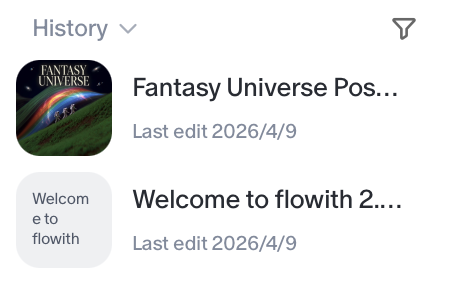
История
Под списком проектов находится раздел History. Он показывает вашу недавнюю активность — текущий журнал потоков, над которыми вы работали, каждый с отметкой времени (например, «Последнее изменение 5 часов назад»). Используйте значок фильтра в заголовке раздела, чтобы сузить список истории.
Профиль пользователя (внизу боковой панели)
В самом низу боковой панели находится информация о вашем аккаунте:
- Ваше имя аккаунта
- Значок уровня подписки (например,
INFINITE)
Нажмите на эту область, чтобы получить доступ к настройкам аккаунта, использованию, управлению подписками, приглашению друзей или сообщению об ошибках.
| Кнопка | Что она делает |
|---|---|
| Upgrade Your Plan | Переход на страницу с тарифами и оформление повышения подписки. |
| Invite Friends | Приглашайте друзей в Flowith и проверяйте свои реферальные вознаграждения. |
| Settings | Проверьте настройки аккаунта или сведения об использовании, управляйте подпиской и приобретайте пакеты пополнения. |
| Download iOS App | Скачать версию Flowith для iOS. |
| Official Website | Перейти на официальный сайт Flowith. |
| Report Bugs | Сообщить об обнаруженных ошибках и получить помощь от команды поддержки. |
| Log out | Выход из вашего аккаунта. |

2. Движок запросов (главный вход)
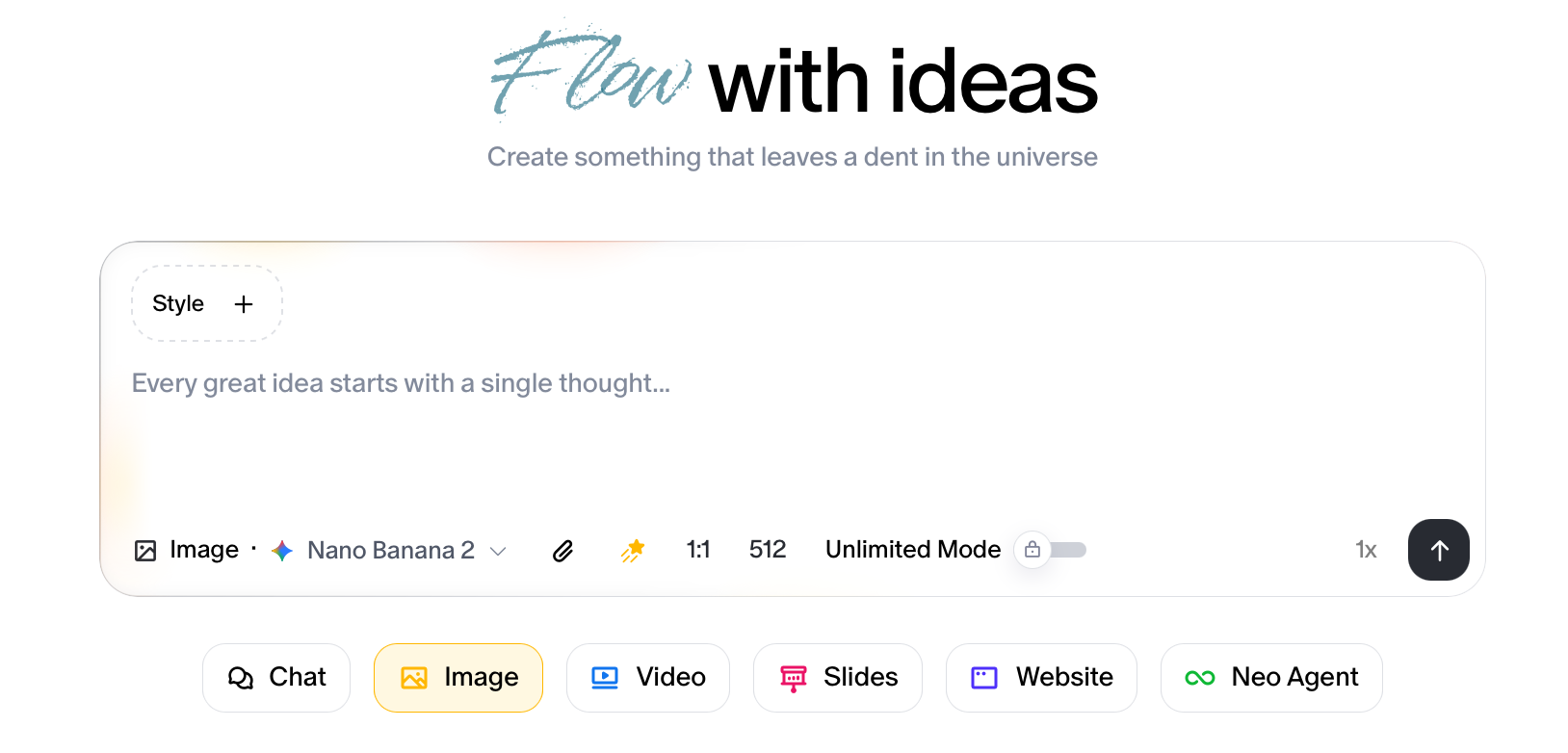
Верхняя часть основного рабочего пространства — это место, где вы начинаете большинство своих творческих сессий. Это центральный узел ввода для Flowith.
Поле ввода
В центре расположено большое, располагающее к работе текстовое поле с текстом-подсказкой:
«Every great idea starts with a single thought…»
Введите здесь свой запрос, чтобы описать, что вы хотите создать, задать вопрос или дать инструкцию. Это отправная точка для всего.
Панель инструментов
Вдоль нижнего края поля ввода располагается ряд элементов управления (слева направо):
| Кнопка | Что она делает |
|---|---|
| Interaction Mode | Переключение между режимами взаимодействия (например, Chat, Image, Video, etc.). Используйте это, чтобы управлять тем, как Flowith отвечает, в зависимости от типов результатов, которые вы хотите получить. |
| Model Selector | Открывает выпадающий список и позволяет выбрать, какая модель ИИ управляет вашим потоком (например, Claude, GPT-5 и т. д.). |
| Attachments | Загружайте файлы, изображения или документы для включения в контекст вашего запроса. |
| Knowledge Base | Дайте модели доступ к выбранной вами базе знаний и получайте более качественные результаты. |
| Online Search | Включение или отключение доступа к интернету. При включении Flowith может подтягивать актуальную веб-информацию для дополнения своих ответов. |
| Batch Generation | Управляет тем, сколько параллельных результатов Flowith генерирует за один раз. |
| Send Button | Отправляет ваш запрос и запускает поток. |
Чтобы запустить поток: введите свою идею в поле ввода, настройте любые нужные параметры на панели инструментов и нажмите кнопку Send.
3. Playbook
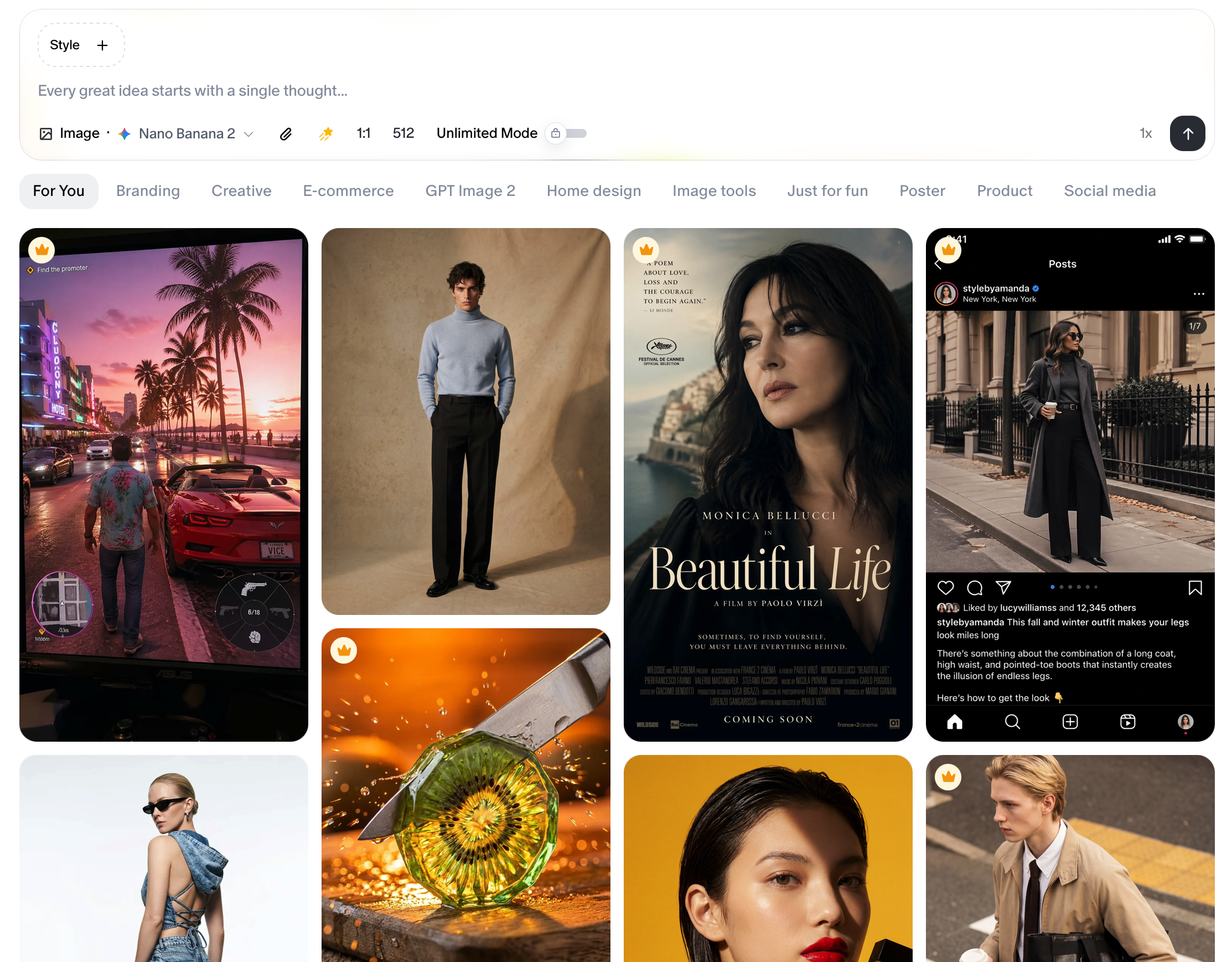
Под движком запросов остальная часть основного рабочего пространства заполнена прокручиваемой галереей в стиле кладки из визуальных карточек. Эта галерея служит одновременно источником вдохновения и библиотекой для быстрого старта.
Что представляют собой карточки
Каждая карточка — это высококачественный пример, представляющий определённый творческий стиль, сценарий использования или тип результата.
Галерея охватывает множество категорий: фотография, иллюстрация, видеоконцепции, съёмка продуктов, реклама и многое другое. По мере прокрутки вниз загружается больше вдохновляющих примеров.
Как использовать карточку
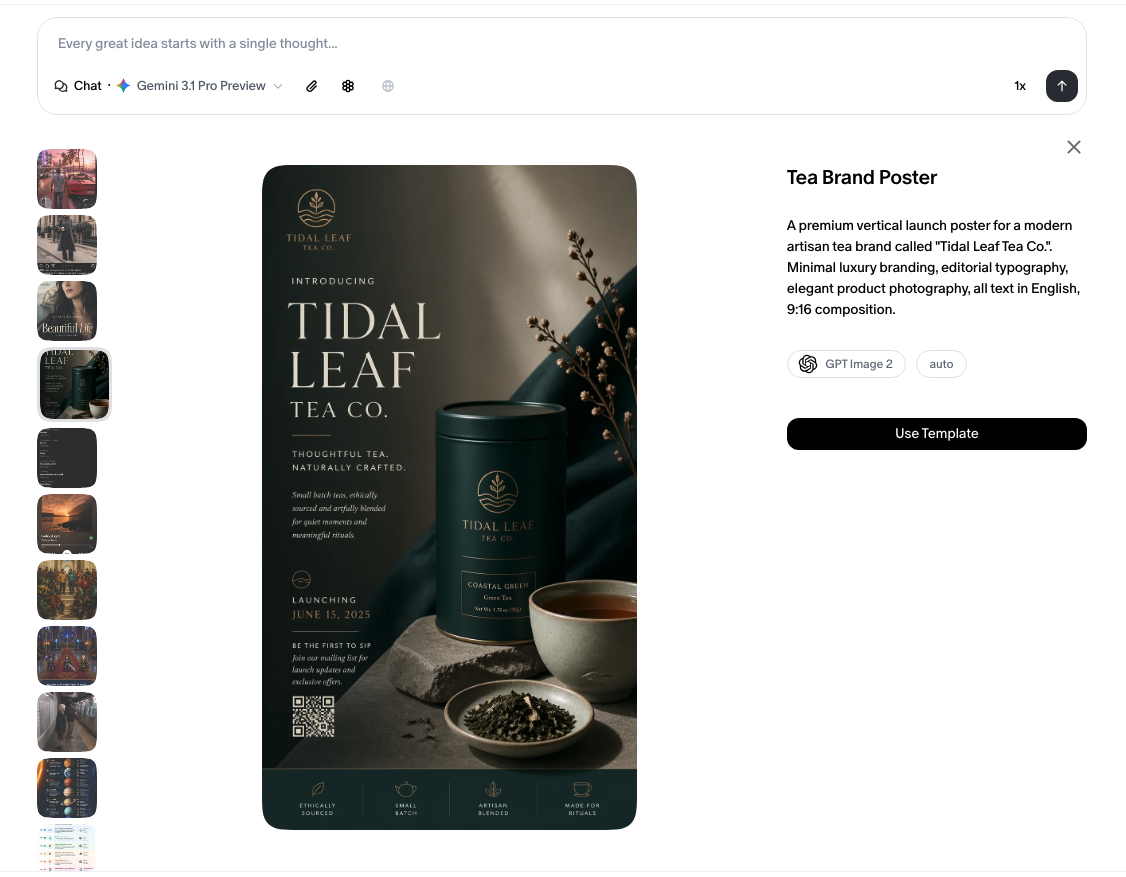
Наведите курсор на любую карточку, чтобы в её правом нижнем углу появилась кнопка Use. Нажатие Use мгновенно загружает запрос или стиль этого примера в ваше поле ввода, чтобы вы могли использовать его как есть или настроить под себя в качестве отправной точки.
Быстрый старт: ваш первый поток
Вот самый быстрый путь от стартовой страницы к вашему первому творению:
- Введите свою идею в поле ввода запроса.
- Выберите модель с помощью Model Selector, если у вас есть предпочтение.
- Включите Web Search, если вашему запросу нужна актуальная информация.
- Нажмите Send, и дальше Flowith всё сделает сам.
Или, если вы ищете вдохновение:
- Прокрутите галерею, чтобы найти стиль или концепцию, которая привлечёт ваше внимание.
- Наведите курсор и нажмите
Useна любой карточке, чтобы загрузить её запрос. - Отредактируйте или дополните загруженный запрос, чтобы сделать его своим.
- Нажмите Send.
Советы
- Используйте папки в разделе Projects, чтобы оставаться организованными. Группируйте связанные потоки вместе по мере роста вашей библиотеки.
- Множитель выполнения отлично подходит, когда вы хотите сравнить несколько результатов ИИ бок о бок. Увеличьте его перед отправкой.
- Заблокированные кнопки и шаблоны недоступны бесплатным пользователям. Разблокируйте их сразу после оформления подписки.