
Flowith Açılış Sayfasına Hoş Geldiniz
Bu kılavuz, oturum açtıktan sonra gördüğünüz ilk ekran olan Flowith çalışma alanı açılış sayfasında bulacağınız her şeyi adım adım anlatır. Onu yaratıcı fırlatma rampanız olarak düşünün.
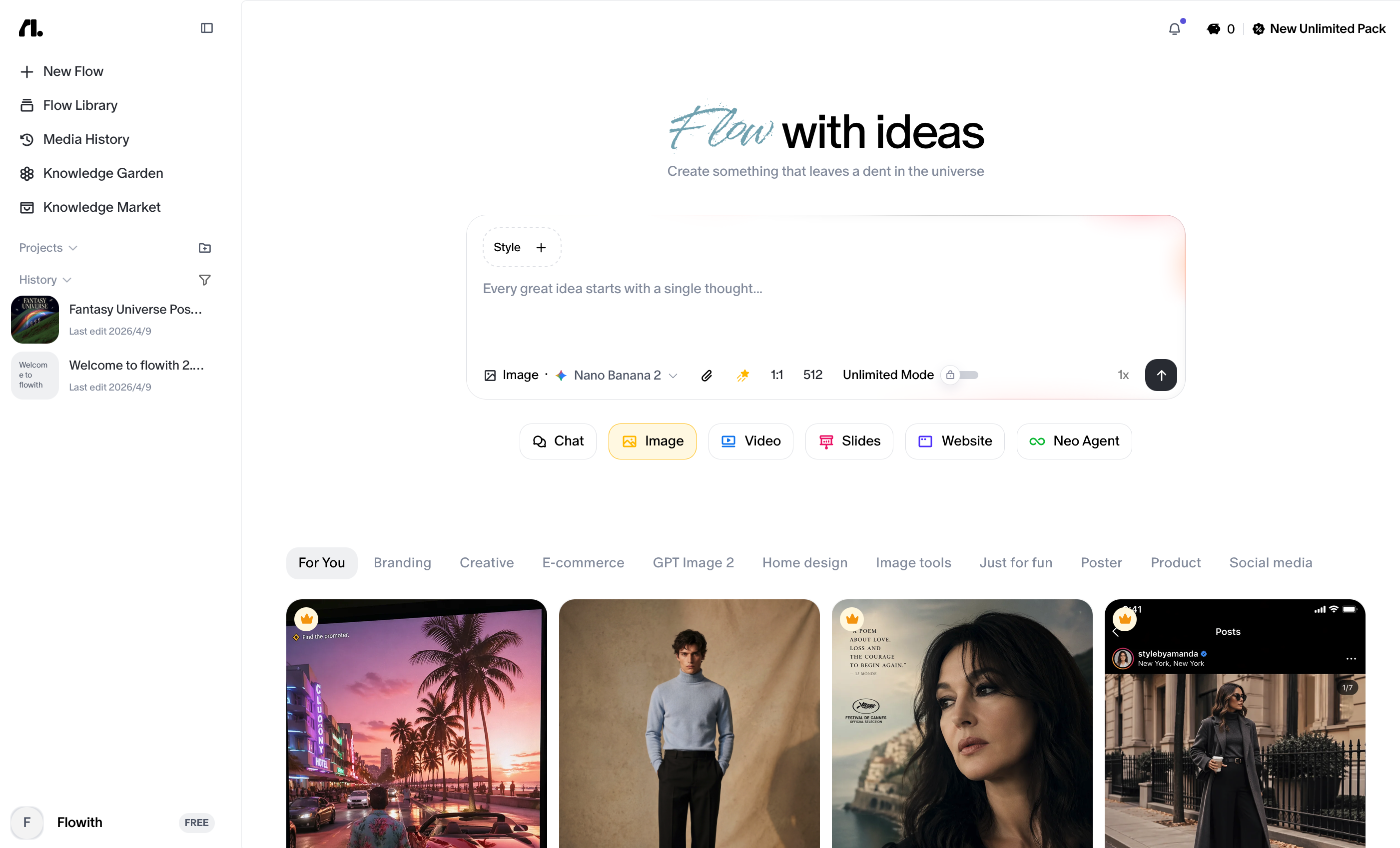
Sayfa Düzenine Hızlı Bir Bakış
Açılış sayfası iki sütunlu bir düzen kullanır:
- Sol sütun (sabit kenar çubuğu): Gezinme, Proje klasörleri, Bilgi Tabanı, Sohbet Geçmişi ve hesabınız.
- Sağ sütun (ana çalışma alanı): Üstte bir komut girişi alanı, ardından altında yeniden kullanılabilir örnekler ve şablonlardan oluşan kaydırılabilir bir galeri.
1. Kenar Çubuğu
Kenar çubuğu ekranın sol tarafında yer alır ve ana çalışma alanıyla etkileşim kurarken sabit kalır. Tüm gezinme ve düzenleme işlemlerinizi yönetir.
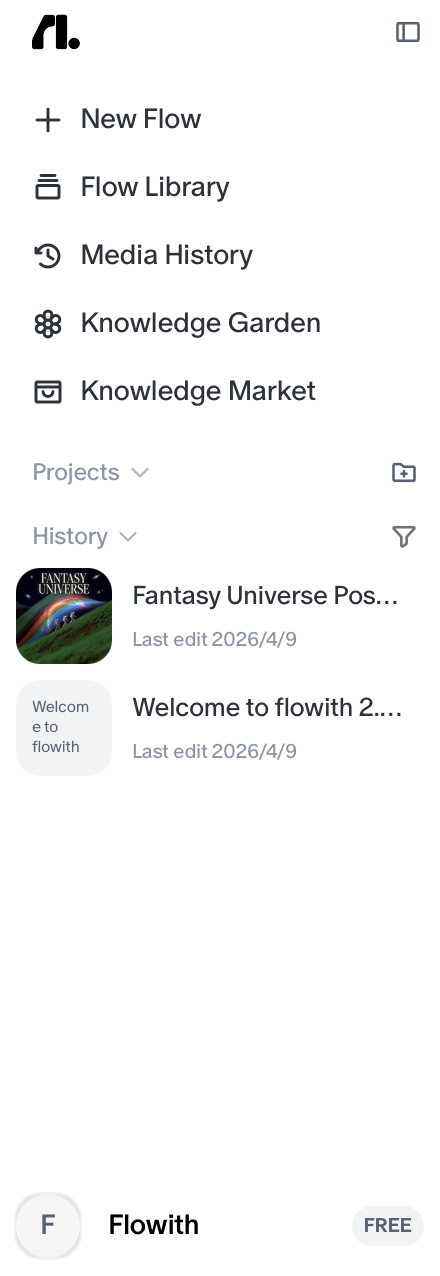
Üst Kontroller
Kenar çubuğunun en üstünde iki öğe bulursunuz:
- Flowith logosu: sade bir
fl.simgesi. Üzerine tıklamak sizi ana görünüme geri döndürür. - Kenar çubuğu açma/kapama: logonun yanındaki küçük kare simge. Kenar çubuğunu daraltıp çalışma alanınıza daha fazla yatay alan tanımak için tıklayın. Geri getirmek için tekrar tıklayın.
Birincil Gezinme
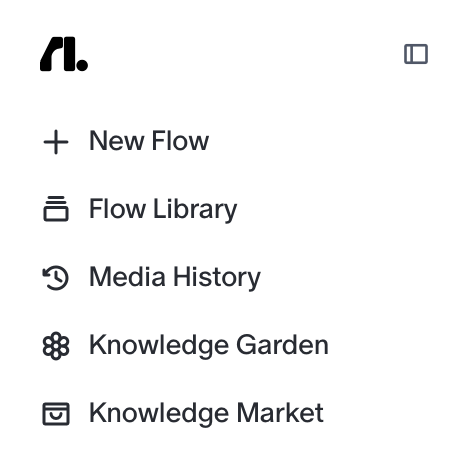
Üst kontrollerin hemen altında dört ana gezinme düğmeniz bulunur:
| Düğme | Ne İşe Yarar |
|---|---|
| + New Flow | Tamamen yeni bir canvas içinde yepyeni bir AI destekli iş akışı oluşturur. |
| Flow Library | Kaydedilmiş akışlarınıza ve projelerinize göz atın ve erişin. |
| Knowledge Garden | Akışlarınızın başvurabileceği depolanmış bilgileri, verileri ve bağlamı yönetin. |
| Knowledge Market | Flowith topluluğu tarafından oluşturulan paylaşılabilir bilgi tabanlarından oluşan bir pazaryerini keşfedin. |
Projeler
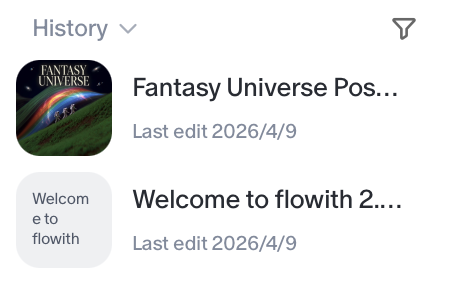
Gezinme düğmelerinin altında Projeler bölümünüz yer alır. Düzenlenmiş tüm iş akışlarınız burada bulunur.
- Bölüm başlığında “Projeler” yazar; projelerin nasıl görüntüleneceğini değiştiren bir açılır menü ve sağda anında yeni bir klasör oluşturmak için bir Yeni Klasör simgesi bulunur.
- Başlığın altında tüm klasörlerinizin kaydırılabilir bir listesi vardır. Her klasör, oluşturduğunuz ilgili akışları ve dosyaları barındırır.

Geçmiş
Projeler listenizin altında Geçmiş bölümü bulunur. Son etkinliklerinizi gösterir; her biri bir zaman damgasıyla (örneğin, “5 saat önce son düzenleme”) işaretlenmiş, üzerinde çalıştığınız akışların güncel bir kaydıdır. Geçmiş listesini daraltmak için bölüm başlığındaki filtre simgesini kullanın.
Kullanıcı Profili (Kenar Çubuğunun Alt Kısmı)
Kenar çubuğunun en altında hesap bilgileriniz yer alır:
- Hesap adınız
- Abonelik seviyesi rozetiniz (örneğin,
INFINITE)
Hesap ayarlarına, kullanıma erişmek, abonelikleri yönetmek, arkadaş davet etmek veya hata bildirmek için bu alana tıklayın.
| Düğme | Ne İşe Yarar |
|---|---|
| Upgrade Your Plan | Fiyatlandırma sayfasına gidip abonelik yükseltmesi yapın. |
| Invite Friends | Arkadaşlarınızı Flowith’e davet edin ve yönlendirme ödüllerinizi kontrol edin. |
| Settings | Hesap tercihlerinizi veya kullanım ayrıntılarınızı kontrol edin, aboneliğinizi yönetin ve ek kredi paketleri satın alın. |
| Download iOS App | Flowith’in iOS sürümünü indirin. |
| Official Website | Flowith’in resmi web sitesine gidin. |
| Report Bugs | Karşılaştığınız hataları bildirin ve destek ekibinden yardım alın. |
| Log out | Hesabınızdan çıkış yapın. |

2. Komut Motoru (Ana Giriş)
Ana çalışma alanının üst kısmı, çoğu yaratıcı oturumunuza başladığınız yerdir. Flowith’in merkezi giriş noktasıdır.
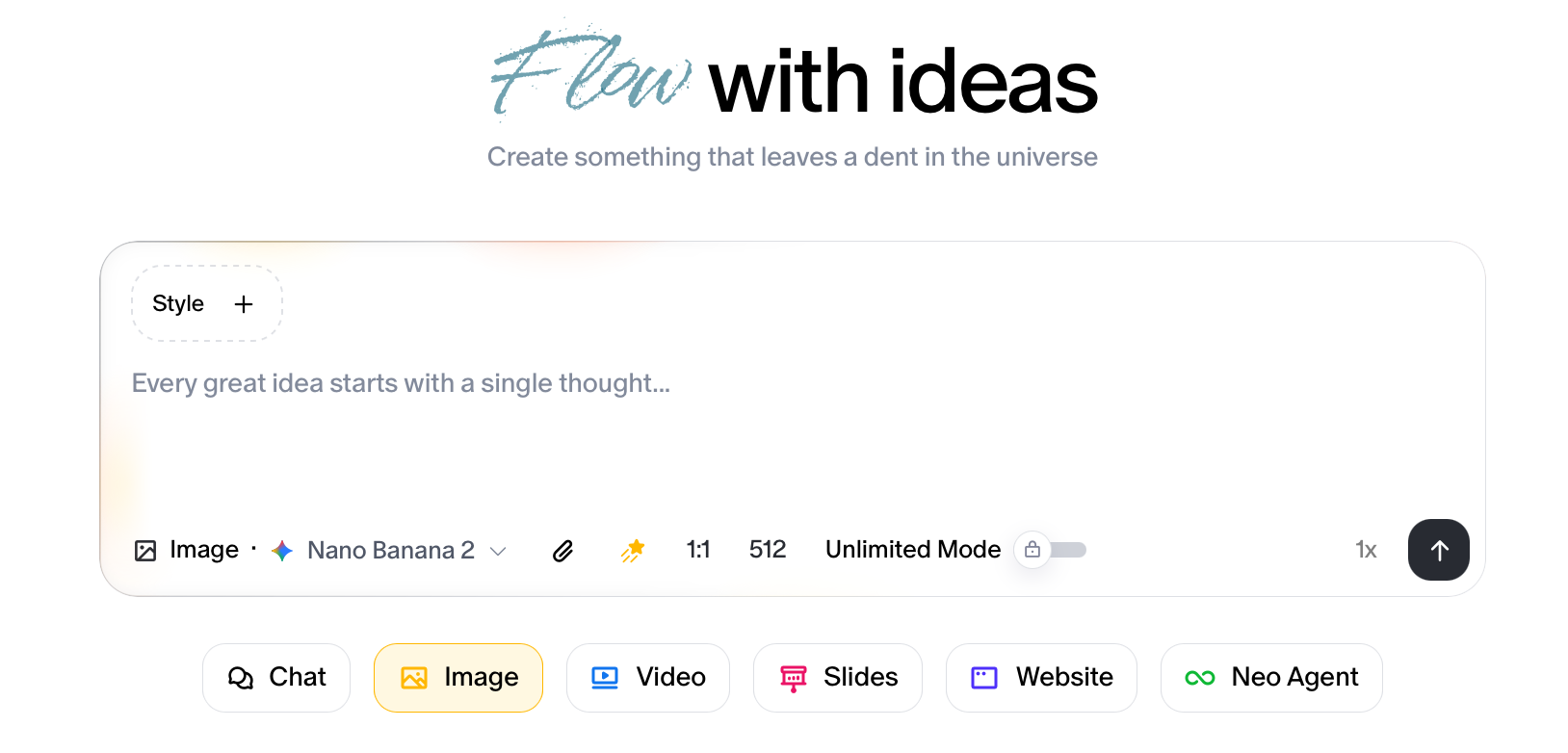
Giriş Kutusu
Ekranın ortasında, şu yer tutucu metniyle büyük ve davetkâr bir metin alanı bulunur:
“Her büyük fikir tek bir düşünceyle başlar…”
Ne oluşturmak istediğinizi açıklamak, bir soru sormak veya bir talimat vermek için komutunuzu buraya yazın. Bu, her şeyin başlangıç noktasıdır.
Araç Çubuğu
Giriş kutusunun alt kenarı boyunca bir dizi kontrol uzanır (soldan sağa):
| Düğme | Ne İşe Yarar |
|---|---|
| Interaction Mode | Etkileşim modları arasında geçiş yapar (örneğin, Chat, Image, Video, vb.). Sahip olmak istediğiniz çıktı türlerine göre Flowith’in nasıl yanıt vereceğini kontrol etmek için bunu kullanın. |
| Model Selector | Bir açılır menü açar ve akışınıza güç verecek AI modelini seçmenizi sağlar (örneğin, Claude, GPT-5, vb.). |
| Attachments | Komut bağlamınıza dahil etmek için dosyalar, görseller veya belgeler yükleyin. |
| Knowledge Base | Seçtiğiniz bilgi tabanına model erişimi verin ve daha iyi çıktılar elde edin. |
| Online Search | İnternet erişimini açıp kapatın. Etkinleştirildiğinde, Flowith yanıtlarını desteklemek için canlı web bilgilerini çekebilir. |
| Batch Generation | Flowith’in aynı anda kaç paralel çıktı ürettiğini kontrol eder. |
| Send Button | Komutunuzu gönderir ve akışı başlatır. |
Bir akış başlatmak için: Fikrinizi giriş kutusuna yazın, ihtiyaç duyduğunuz araç çubuğu seçeneklerini yapılandırın ve Gönder düğmesine basın.
3. Playbook
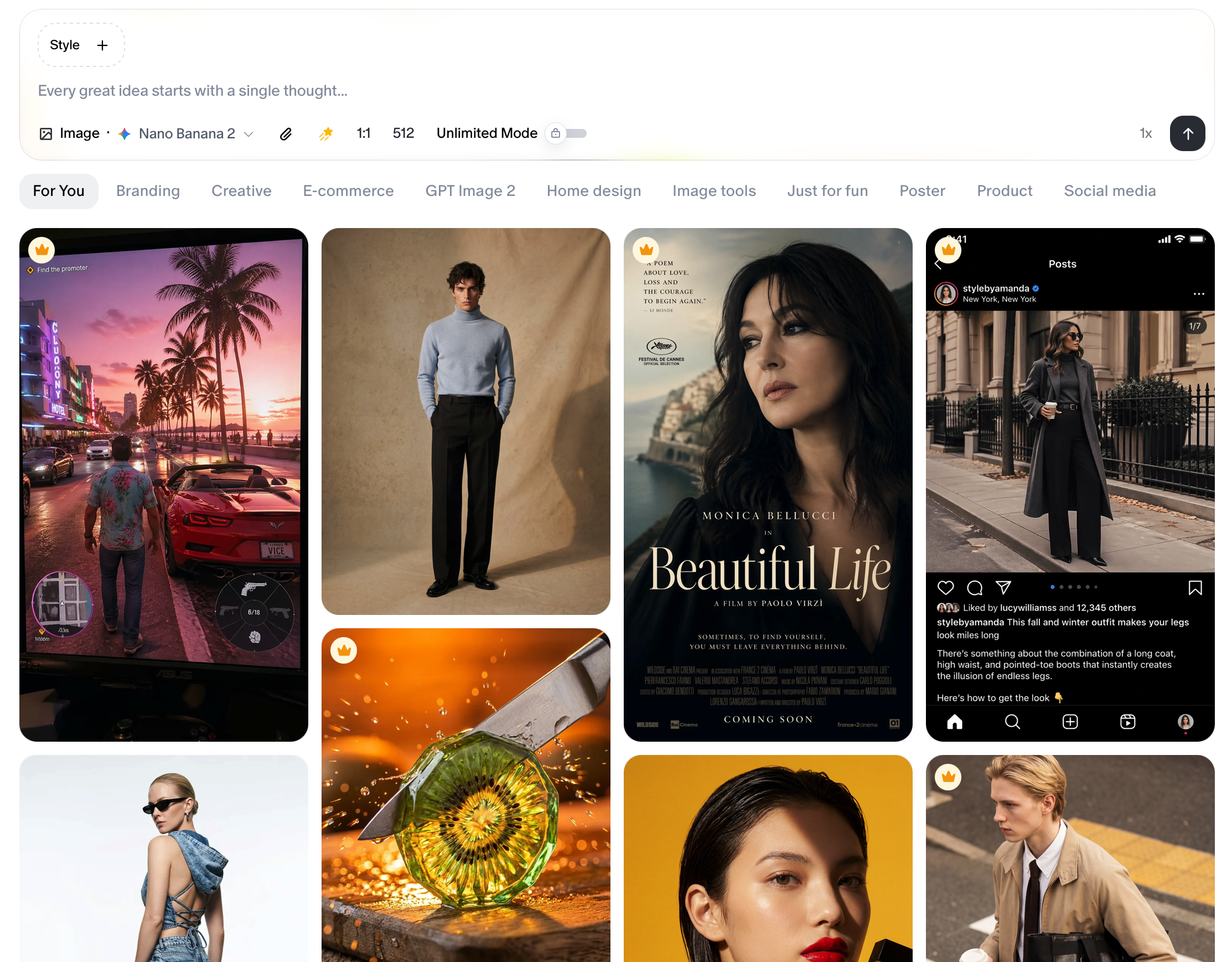
Komut motorunun altında, ana çalışma alanının geri kalanı görsel kartlardan oluşan tuğla dizilimli kaydırılabilir bir galeri ile doldurulur. Bu galeri hem ilham kaynağı hem de hızlı başlangıç kütüphanesi olarak hizmet eder.
Kartlar Nedir
Her kart, farklı bir yaratıcı stili, kullanım senaryosunu veya çıktı türünü temsil eden yüksek kaliteli bir örnektir.
Galeri pek çok kategoriyi kapsar: fotoğrafçılık, illüstrasyon, video konseptleri, ürün çekimleri, reklamlar ve daha fazlası. Aşağı kaydırdıkça daha fazla ilham yüklenir.
Bir Kart Nasıl Kullanılır
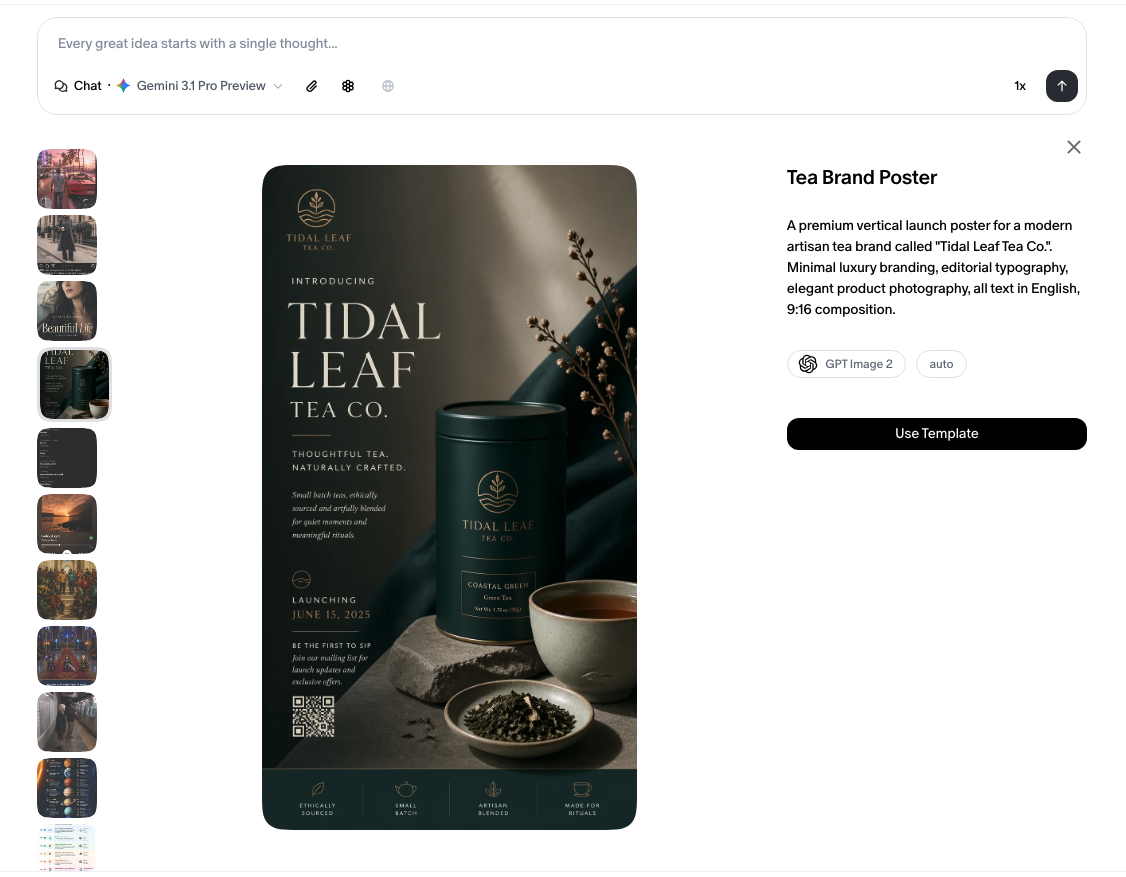
Herhangi bir kartın üzerine gelin ve o kartın sağ alt köşesinde bir Use düğmesi belirir. Use düğmesine tıklamak, o örneğin komutunu veya stilini anında giriş kutunuza yükler; böylece olduğu gibi kullanabilir veya kendi başlangıç noktanız olarak özelleştirebilirsiniz.
Hızlı Başlangıç: İlk Akışınız
Açılış sayfasından ilk eserinize giden en hızlı yol burada:
- Fikrinizi yazın ve komut giriş kutusuna girin.
- Bir tercihiniz varsa Model Seçici’yi kullanarak bir model seçin.
- Komutunuz güncel bilgi gerektiriyorsa Web Aramasını açın.
- Gönder’e basın ve Flowith gerisini halletsin.
Ya da ilham arıyorsanız:
- Galeriyi kaydırarak dikkatinizi çeken bir stil veya konsept bulun.
- Komutunu yüklemek için herhangi bir kartın üzerine gelin ve
Use’a tıklayın. - Yüklenen komutu kendinize ait kılmak için düzenleyin veya genişletin.
- Gönder’e basın.
İpuçları
- Düzenli kalmak için Projeler bölümünde klasörleri kullanın. Kütüphaneniz büyüdükçe ilgili akışları bir arada gruplayın.
- Yürütme Çoğaltıcı, birden fazla AI çıktısını yan yana karşılaştırmak istediğinizde harikadır. Göndermeden önce değerini artırın.
- Kilitli düğmeler ve şablonlar ücretsiz kullanıcılara açık değildir. Abonelik sonrası bunların kilidini hemen açın.